

ステージング用の「*.webflow.io」ドメインを検索結果に出さない方法——Webflowのインデックス設定を解説


Webflowのサイトには、本番用のカスタムドメインとは別に、「〇〇.webflow.io」というステージング用のサブドメインが付いています。公開前の確認や、クライアントへの共有に便利な一方で、何もしないままだと検索結果に出てしまうことがあります。本番と同じ内容のページが別のURLで検索に出ると、ブランド名で検索したユーザーが本番ではなくステージングにたどり着く、といったことも起こりえます。
IGNITEでも、自社サイトのステージング用webflow.ioドメインを検索エンジンに載せない方針を決め、設定を見直しました。本記事では、Webflow公式ヘルプセンターの説明をもとに、webflow.ioを検索結果に出さないための設定手順と、ページ単位のnoindexやパスワード保護との使い分けを整理します。
※本記事の内容は、2026年11月5日時点の公式情報に基づいています。
結論:Site settingsで「Staging indexing」をオフにする
- Site settings > SEO > Indexingで「Staging indexing」をオフにし、保存してサイトを公開すると、webflow.ioのサブドメインにだけ専用のrobots.txtが公開され、検索エンジンにこのドメインを無視するよう伝えます。
- この設定には、Site planか有料のWorkspaceプランが必要です。
- 設定はwebflow.io側にだけ適用され、カスタムドメインの本番サイトには影響しない形で用意されています。
- すでに検索に出ているページは、この設定だけでは消えないことがあります。公式ヘルプでは、Sitemap indexingのトグルやGoogleの削除ツールの利用が案内されています。
webflow.ioのステージングドメインとは
Webflowのサイトには、デフォルトで「yoursite.webflow.io」のようなサブドメインが付いており、開発・ステージング環境として使えます。Site planのあるサイトでは、カスタムドメイン(yourdomain.com)を本番として追加できます。
公開(Publish)の画面では、webflow.ioのサブドメインとカスタムドメインのどちらに公開するかを選べます。カスタムコードのテストや、デザインのフィードバック・承認をもらう目的で、カスタムドメインには公開せず、webflow.ioだけに公開することもできます。
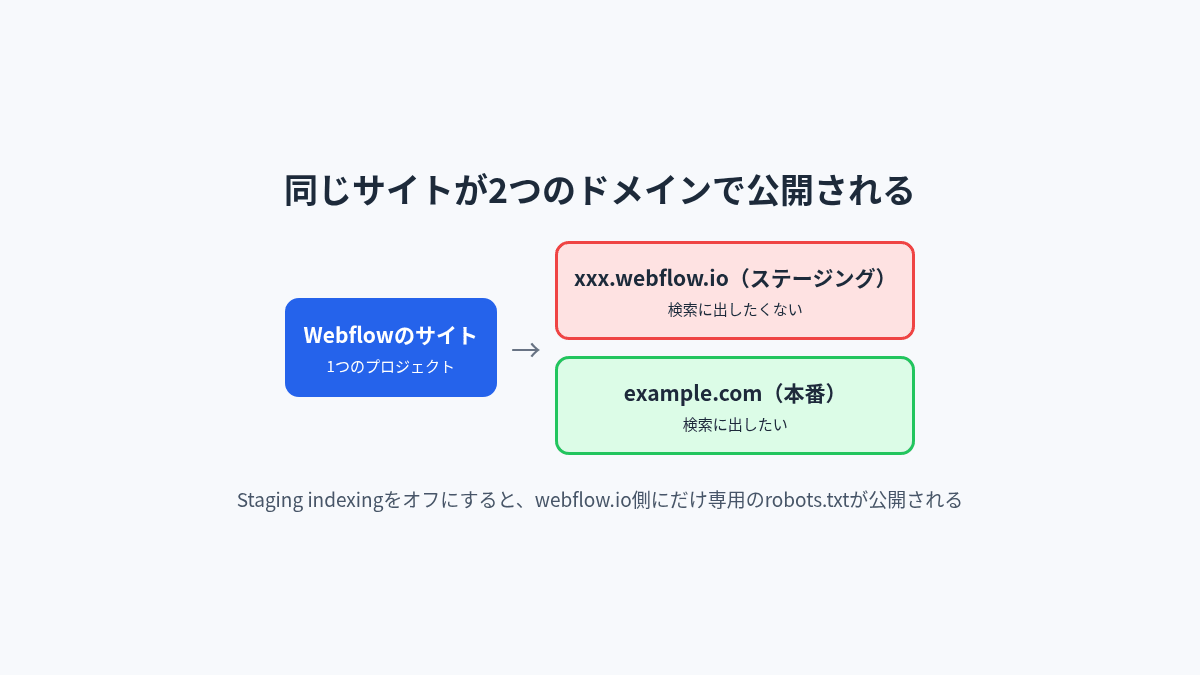
つまり、1つのサイトが2つのドメインで公開されている状態です。webflow.ioは公開URLなので、設定をしていなければ検索エンジンがたどり着く可能性があります。公式ヘルプでも、webflow.ioのサイトを検索結果に出さないようにできることが「Pro tip」として紹介されています。
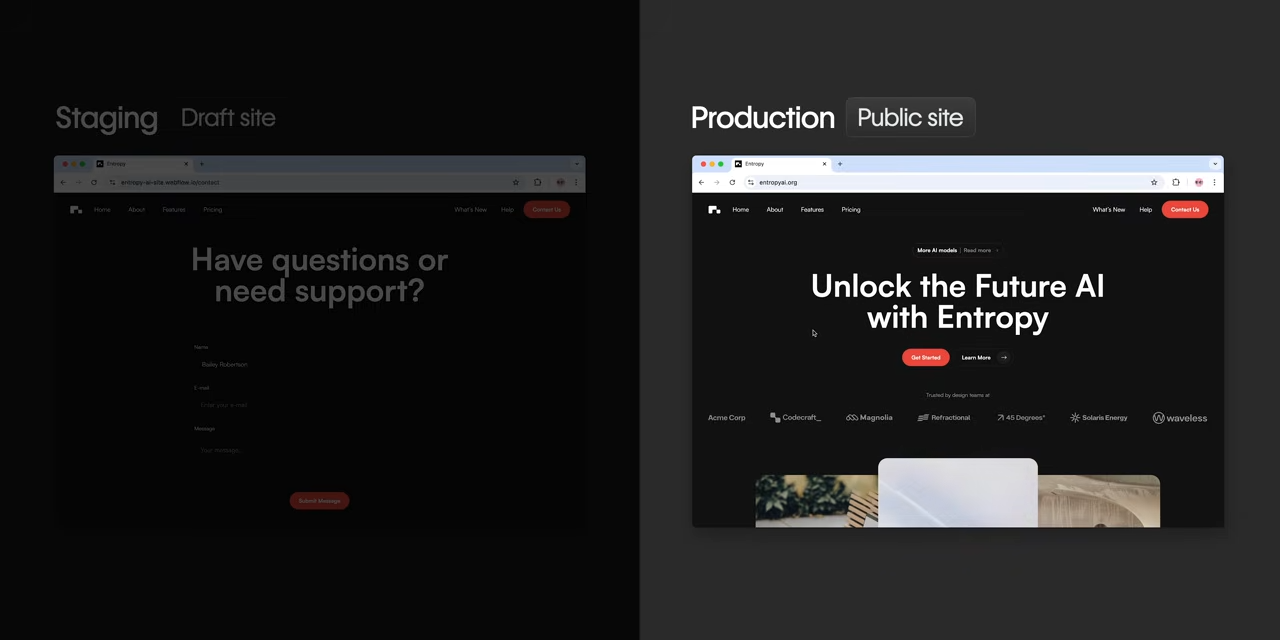
Webflow公式動画で示されているステージングと本番の区別。閲覧URLと公開先を一致させて確認します。 出典:公式資料
webflow.ioを検索結果に出さない設定手順
公式ヘルプセンター「Disable search engine indexing」で案内されている手順です。
- 対象サイトのSite settingsを開く
- SEOタブのIndexingセクションに進む
- 「Staging indexing」をオフにする
- 保存(Save)し、サイトを公開する
設定すると、webflow.ioのサブドメインにだけ、検索エンジンにこのドメインを無視するよう伝える専用のrobots.txtが公開されます。設定を保存しただけでは反映されないため、手順4の公開まで行います。
なお、この設定は以前「Disable Webflow subdomain indexing」という名前で紹介されていました。古い解説記事を見ると名前が違うことがありますが、現在のヘルプセンターでは「Staging indexing」をオフにする手順として説明されています。
必要なプラン
公式ヘルプでは、webflow.ioのサブドメインのインデックスを止めるには、Site planか有料のWorkspaceプランが必要とされています。プランの名称や料金は、Webflowの料金改定まとめで整理しています。
設定後に見ておくこと
設定後、ブラウザで(サイト名).webflow.io/robots.txtを開くと、webflow.io側に公開されたrobots.txtの内容を確かめられます。カスタムドメイン側のrobots.txtもあわせて開き、本番側が意図せずブロックされていないかを見ておくと安心です。
「noindex」と「robots.txt」の違いを押さえる
検索に出さない方法には、大きく分けて2つあります。公式ヘルプでは、robots.txtファイルを書く方法と、特定のページにnoindexタグを付ける方法が紹介されています。
| 方法 | 何をするか | Webflowでの設定場所 |
|---|---|---|
| robots.txt | 検索エンジンのクロール(巡回)を制御する | Site settings > SEO(webflow.io用はStaging indexing) |
| noindex(Sitemap indexingのトグル) | ページにnoindexを付け、インデックスとサイトマップから外す | Page settings > SEO settings |
webflow.ioの設定は、robots.txtで検索エンジンにドメインを無視させる仕組みです。ここで注意したいのが、公式ヘルプの次の説明です。
クロールされていなくても、サイトのコンテンツがインデックスされることがあります。以前に公開されていた場合や、ほかのオンライン上のコンテンツからリンクされている場合です。(Webflow Help Center「Disable search engine indexing」より要約)
つまり、すでにwebflow.ioのページが検索に出ている場合や、どこかからリンクされている場合は、robots.txtだけでは検索結果から消えないことがあります。
すでに検索に出てしまっている場合
公式ヘルプでは、以前にインデックスされたページをインデックスさせないようにするには、そのページをrobots.txtに追加するのではなく、Sitemap indexingのトグルで検索エンジンのインデックスから外すよう案内されています。あわせて、Googleの削除ツールも使えるとされています。
ここで1つ気をつけたいのは、Sitemap indexingのトグルはページ単位の設定で、webflow.ioだけでなく本番のカスタムドメイン側にも同じページとして公開される点です。本番では検索に出したいページを、トグルでオフにするわけにはいきません。webflow.ioだけが検索に出ている場合は、Staging indexingをオフにしたうえで、所有権を確認できるSearch Consoleのプロパティから一時的な削除を申請する方法があります。ただし削除ツールの効果は一時的で、robots.txtだけで恒久的な除外が保証されるわけではありません。本番にも影響するnoindexやパスワード設定を安易に追加せず、対象URLの公開状態と所有権を確認してください。手順と制約はGoogleの削除ツールの説明を参照してください。
ページ単位で検索に出さない方法(Sitemap indexing)
本番サイトの中で、404ページやお礼ページなど、検索に出す必要のないページを外したい場合は、ページ単位の設定を使います。
- 検索に出したくないページを開く
- Page settings > SEO settingsに進む
- Sitemap indexingをオフにする
- サイトを公開する
このトグルはページにnoindexを追加し、そのページはサイトマップからも外れます。トグルが使えるのは、サイトの自動生成サイトマップを有効にしている場合です。
一方、robots.txtでページのクロールを止めた場合や、カスタムコードでnoindexタグを入れた場合は、そのページは自動生成サイトマップに残ると説明されています(カスタムコードの場合は、Sitemap indexingをオフにしない限り)。
関係者だけに見せたいならパスワード保護
公式ヘルプでは、ページやURLの存在そのものを知られたくない場合は、robots.txtでクロールを止めるのではなく、ページを下書きのまま公開しない、公開が必要なページはパスワードで保護する、といった方法が勧められています。
サイト全体にパスワードを設定する手順は次のとおりです。
- Site settings > General > Website passwordに進む
- Password protectionをオンにする
- パスワードを設定し、Set passwordをクリックする
- サイトを公開する
サイト全体のパスワードは、すべてのドメインに適用されると説明されています。公開前の作業中のサイトには向いていますが、本番公開後にwebflow.ioだけを保護する用途には使えません。サイト全体のパスワード保護は、有料のSite plan、または特定の有料Workspaceプランで使えます。
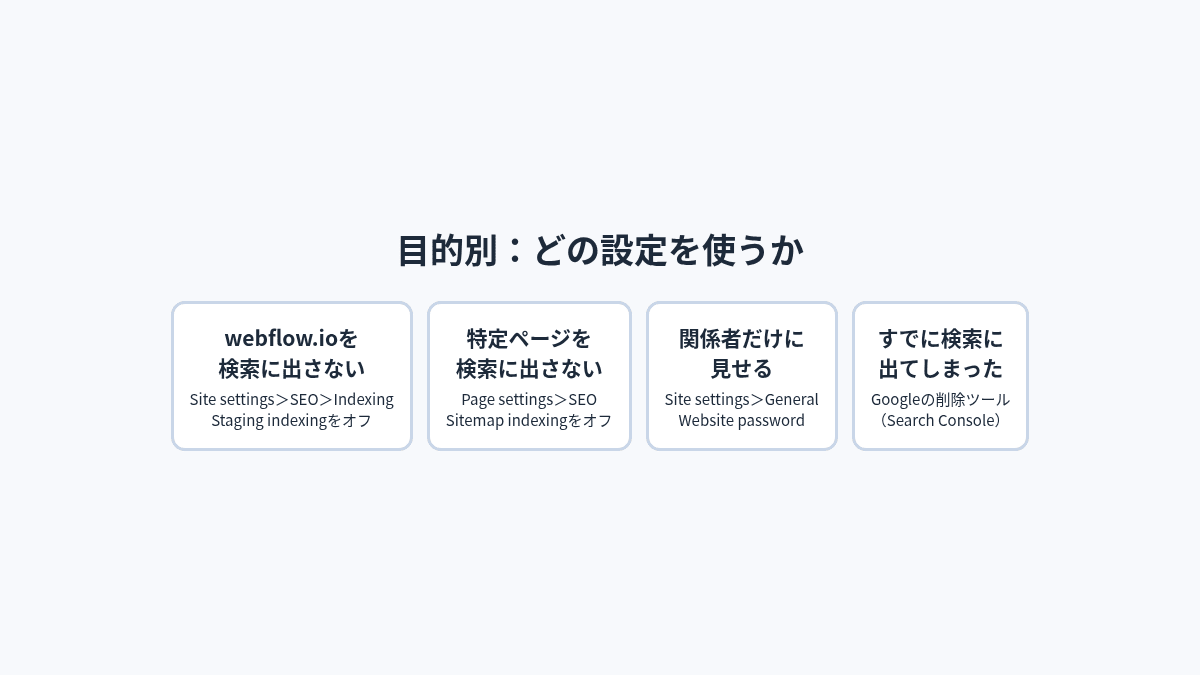
目的別の使い分け早見表
| やりたいこと | 使う設定 | 補足 |
|---|---|---|
| webflow.ioを検索に出さない | Site settings > SEO > Indexing > Staging indexingをオフ | Site planか有料Workspaceが必要 |
| 本番の特定ページを検索に出さない | Page settings > SEO settings > Sitemap indexingをオフ | 自動生成サイトマップが有効な場合に使える |
| 公開前のサイトを関係者だけに見せる | Site settings > General > Website password | すべてのドメインに適用 |
| 特定のページだけ関係者に見せる | ページごとのPassword protection | Site planが必要 |
| すでに検索に出たwebflow.ioを消したい | Staging indexingをオフ+Googleの削除ツール | 所有権の確認が必要。削除ツールは一時的な非表示 |
公開前後のチェックリスト
| チェック項目 | タイミング |
|---|---|
| Site settings > SEO > IndexingでStaging indexingがオフになっている | Site plan追加後すぐ |
| 設定後にサイトを公開した | 設定直後 |
| webflow.ioのrobots.txtをブラウザで開き、内容を確かめた | 公開後 |
| カスタムドメイン側のrobots.txtで、本番が意図せずブロックされていない | 公開後 |
| 社外に共有したwebflow.ioのURLや、どこかに貼ったリンクを把握している | 共有のたび |
| ブランド名やサイト名で検索し、webflow.ioが出ていないかを見た | 公開後・定期的に |
| 出ていた場合は、Googleの削除ツールで申請した | 見つけたとき |
| 本番で検索に出さないページ(404、お礼ページなど)のSitemap indexingをオフにした | 公開前 |
よくある質問
Q. 無料のStarterプランでもwebflow.ioを検索に出さない設定はできますか?
公式ヘルプでは、Site planか有料のWorkspaceプランが必要とされています。
Q. webflow.ioのサブドメイン名を変えれば、古いURLは検索から消えますか?
サブドメインはSite settings > Publishing > Stagingのwebflow.io domain欄で変更できます。変更すると、ステージングドメインと読み取り専用リンクがすぐに置き換わり、以前共有した読み取り専用リンクは使えなくなると説明されています。検索結果からの削除については公式ヘルプで説明を確認できなかったため、本記事ではStaging indexingの設定と削除ツールの利用をおすすめします。
Q. Staging indexingをオフにすると、本番のSEOに影響しますか?
公式ヘルプでは、専用のrobots.txtはwebflow.ioのサブドメインにだけ公開されると説明されています。本番のカスタムドメインに同じrobots.txtが公開されるわけではありません。
まとめ
Webflowのwebflow.ioドメインは便利なステージング環境ですが、公開URLである以上、検索結果に出る可能性があります。Site planを付けたら、Site settings > SEO > IndexingでStaging indexingをオフにし、公開まで済ませておく。すでに検索に出ている場合は、Googleの削除ツールもあわせて使う。本番の中で検索に出さないページはSitemap indexingで、関係者だけに見せたいものはパスワードで、と目的ごとに使い分けるのがポイントです。
WebflowサイトのSEO設定の見直しや、公開前のチェックは、IGNITEのお問い合わせからお気軽にご相談ください。
※本記事はIGNITEが独自に調べてまとめたもので、Webflow, Inc.の公式見解ではありません。Webflowは、Webflow, Inc.の商標です(参考:Trademark Usage Policy)。記事中の製品画面や画像の著作権は、各出典元に帰属します。
参考資料
IGNITEはノーコードツール「Webflow」に特化したWeb制作サービスです。
デザイン・マーケティング・翻訳の3つの最適化で、Webサイトの集客力を最大化します。

