
Webflowのプランはどう選ぶ?制作会社の選び方ガイド

WebflowはHTMLやCSS、JavaScriptを直接書かずに、Webサイトを設計・構築・運用できるツールです。一方で、プランの組み合わせが少しわかりにくく、「どれを選べばよいのか」で迷う方も多いと思います。
この記事では金額の一覧ではなく、サイトの目的からプランを選ぶ考え方を制作会社の目線で整理します。料金改定の概要はWebflowの料金改定まとめ、契約時の最新金額はWebflow公式料金ページで確認できます。
この記事に出てくる料金は、2026年11月13日に公式サイトで確認したものです。年払いの料金は月額換算で記載しています。料金や機能は変わることがあるので、契約の前に公式サイトで最新の内容を確かめてください。
Webflowのプランは「サイトプラン」と「ワークスペースプラン」の2つ
一般的なサイトでまず確認したいのは、次の2種類のプランです。
- サイトプラン:サイト1つごとに契約するプランです。公開やホスティング、CMSなど、サイトに使える機能が決まります。
- ワークスペースプラン:サイトを作ったり、チームで一緒に作業したりする場所のプランです。Webflowに登録すると、無料のワークスペースプランが付いてきます。
公開するサイトにかかるのは、主にサイトプランです。ワークスペースプランは、作る側の人数や作業のしかたに合わせて考えます。サーバーを別に契約しなくても、サイトプランだけで公開とホスティングまでまかなえる点は、Webflowの特長です。
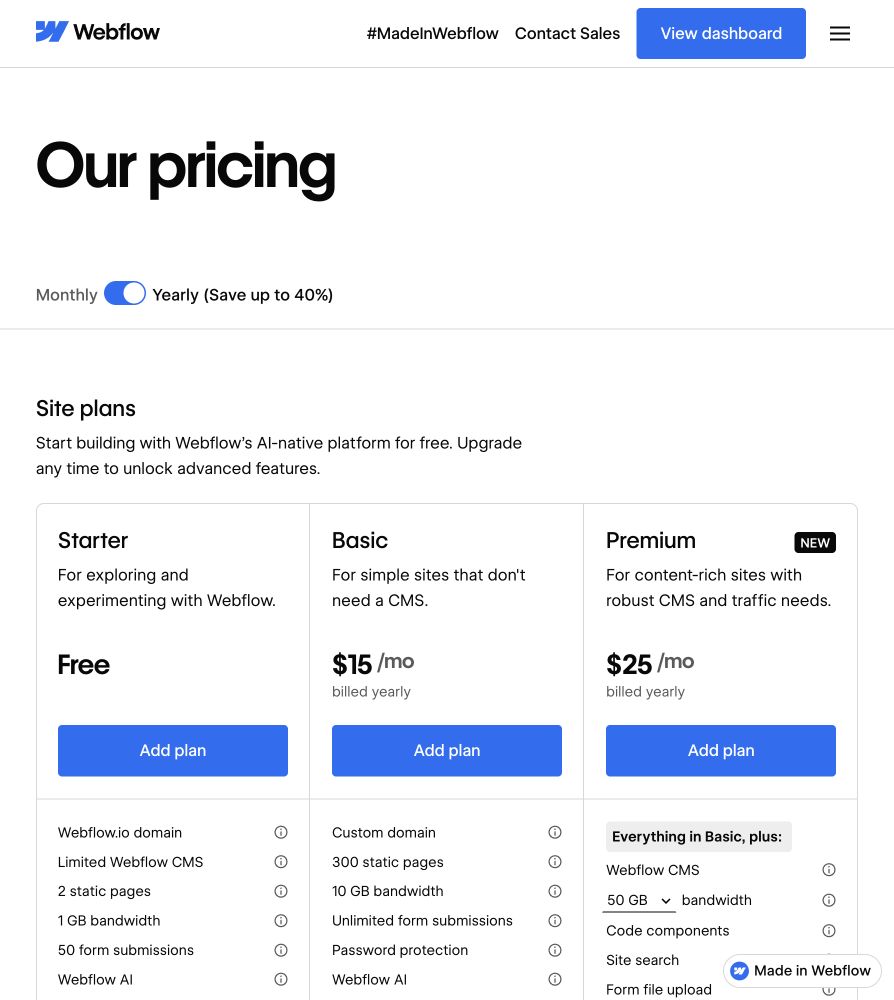
Webflow公式料金表(2026年11月13日確認)。Yearlyを選んだ年払いの月額換算表示です。出典:Webflow公式料金ページ
まず、サイトの目的と土台から考える
プラン選びは、「どんなサイトを、誰が、どう更新していくか」から始めると迷いにくくなります。IGNITEでは、まずサイトの土台(更新のしかた、公開する場所、必要な機能)を確かめてから、プランを決めることをおすすめしています。
独自ドメインで公開するなら、有料のサイトプランが必要
無料のStarterプランでは、webflow.ioのサブドメインでしか公開できません。自社のドメインで公開するには、有料のサイトプランが必要です。
2026年11月13日時点の公式ページでは、一般的なサイト向けのサイトプランとして、Starter(無料)、Basic、Premiumの3つが並んでいます。Basicは年払いで月15ドル、Premiumは年払いで月25ドルからです(どちらも米ドル、サイト1つあたり、税は購入時に別途)。月払いにすると、Basicは月25ドル、Premiumは月39ドルからです。Premiumは、2026年5月に以前のCMSプランとBusinessプランをまとめてできたプランで、帯域幅などの追加容量によって費用が変わります。組織向けには、サイトとワークスペースを含むTeamやEnterpriseのPlatformプランもあります。
ブログやお知らせを更新するなら、CMSのあるプランを
ブログ記事やお知らせ、実績紹介のように、同じ形のページを増やしていくなら、CMSが使えるプランを選びます。公式ページでは、BasicはCMSを使わないシンプルなサイト向け、PremiumはCMSを使う、情報の多いサイト向けと説明されています。
WebflowのCMSは、記事などの情報をコレクションとして管理し、タイトル・画像・本文などの項目に分けて更新できる仕組みです。デザインとは別に中身を更新できるので、更新の多いサイトに向いています。どの項目に分けるかは、公開後の更新のしやすさに直結します。作る前に決めておきたい、土台の一部です。
ページ数が少なく、更新もほとんどない名刺代わりのサイトやランディングページなら、Basicで足りることもあります。あとから記事を増やす予定があるかどうかを、先に考えておくと安心です。
ネットショップを作るなら、専用のEコマースプランも
商品を販売するサイトには、Eコマース用のサイトプラン(Standard、Plus、Advanced)があります。ただ、Webflowはネットショップに特化したツールではありません。カートや決済の機能を重く見るなら、Shopifyなどの専用サービスと比べて選ぶのがおすすめです。見た目はWebflowで作り、販売の仕組みは別のサービスを使う「ヘッドレスコマース」という組み合わせもあります。
多言語サイトにするなら、Localizeのオプションを考える
海外向けに英語などのページを用意するなら、多言語化のオプション「Localize」を考えます。公式ページでは、次の2つが案内されています。
- Localize Essential:1言語あたり、年払いで月9ドル。追加できる言語は3つまでです(もとの言語は数えません)。AIによる翻訳、CMSや固定ページの翻訳、言語ごとのSEO設定に対応します。
- Localize Advanced:1言語あたり、年払いで月29ドル。追加できる言語は10個までです(もとの言語は数えません)。Essentialの内容に加えて、言語ごとの画像、URLの翻訳、訪問者の言語に合わせた自動の振り分けなどに対応します。
どちらも、追加する言語の数に比例して金額が増えます。たとえばEssentialで2言語を足すと、年払いで月18ドルです。支払いの周期はサイトプランに合わせ、Starter(無料)やEコマースのプランには足せません。
多言語サイトは、作ってから言語を足すより、最初から言語を足せる作りにしておくほうが進めやすくなります。将来、海外向けのページを出す予定があるなら、プランを選ぶ段階で一緒に考えておきましょう。
ワークスペースプランは、作る人と更新する人で考える
ワークスペースプランには、社内のチーム向け(Starter、Core、Growth)と、フリーランス・制作会社向け(Starter、Freelancer、Agency)があります。
制作会社に構築を頼む場合、お客さまのワークスペースは無料のStarterのままでもかまいません。公式ページでは、どのワークスペースプランでも有料のサイトプランを持てること、無料のStarterでも制作会社やフリーランスをゲストとして招けることが案内されています。制作会社側は、Freelancer以上のプランで、お客さまのワークスペースにゲストとして無料で参加できます。
社内で文章や画像を更新する人には「Limited」のシートがあります。コンテンツの編集や、用意されたコンポーネントを使ったページ作成に対応し、利用できる操作は割り当てたロールで変わります。公式ページでは、年払いで1シートあたり月15ドルです。確認やコメントだけをする人は、無料のシートで招待できます。クライアント向けの無料シートが含まれる場合もあるため、誰が更新し、誰が確認して公開するのかを決めたうえで、必要な追加シートの数を確認しましょう。
WordPressとの違いは、長い目で見た費用で比べる
WordPressは本体を無料で使えるため、月々の費用だけを比べると、Webflowのほうが高く見えることがあります。
ただ、WordPressでは、サーバーの契約に加えて、本体・テーマ・プラグインの更新や、セキュリティへの対応を続ける必要があります。社内で対応できなければ、保守を外に頼む費用もかかります。Webflowは、公式が管理するホスティングの上でサイトを動かせるので、こうした保守の多くをプランの中で任せられます。
比べるときは、プランの金額だけでなく、「公開後の保守に、誰がどれだけ手間をかけるか」まで含めて考えるのがおすすめです。
小さく始めて、必要になったら上げる
最初から大きなプランを選ぶ必要はありません。無料のStarterで試しに作ってみて、公開するときに有料のサイトプランにする。CMSや多言語が必要になったら、プランやオプションを足す。こうした順番で、サイトの育ち方に合わせて見直していけます。
選ぶときのポイントは、次の3つです。
- 自社のドメインで公開するか(するなら有料のサイトプラン)
- ブログやお知らせなど、CMSで更新する情報があるか
- 海外向けのページを出す予定があるか(あるならLocalizeのオプション)
公開後にプランや構成を見直すときは、アクセスや問い合わせの数字をもとに考えると判断しやすくなります。IGNITEでは、公開後の改善を一緒に続ける「伴走プラン」をご用意しています。
最新の料金と契約条件を確認する
この記事では、選び方の説明に必要な金額だけを載せました。プラン全体の変更点はWebflowの料金改定まとめをご覧ください。円換算額は為替や税によって変わるため、契約時の請求額を確認します。
プラン選びに迷ったら、お気軽にIGNITEにご相談ください。
IGNITEはノーコードツール「Webflow」に特化したWeb制作サービスです。
デザイン・マーケティング・翻訳の3つの最適化で、Webサイトの集客力を最大化します。

