

Webflowサイトの公開後にやること——サイトマップ登録とSearch Console、リダイレクト表の作り方


サイトを公開したら、それで終わりではありません。検索エンジンにサイトを正しく伝え、旧サイトのURLから新しいURLへ訪問者を案内するまでが、リニューアルの仕上げです。
IGNITEでも、あるクライアントのサイトで、公開後にサイトマップがGoogle Search Consoleに登録されていないことに気づいたことがありました。また、旧サイトからの移行では、旧URLと新URLの対応をまとめたリダイレクト表が欠かせませんでした。
公開前の設定については公開前の設定の記事でまとめています。本記事では、公開後に確かめるサイトマップ、Search Console、リダイレクトの3つを解説します。URLが変わるリニューアルでは、対応表と転送設定を公開前に準備し、切り替えと同時に有効にしておくことが前提です。
※本記事の内容は、2026年11月5日時点の公式情報に基づいています。
結論:公開したら3つを確かめる

- サイトマップ:Auto-generate sitemapをオンにして公開し、sitemap.xmlが表示されるか確かめる
- Search Console:所有権を確認し、カスタムドメインのsitemap.xmlを送信する
- リダイレクト表:旧URLから新URLへの301リダイレクトを設定し、実際に飛ぶか確かめる
1. サイトマップを確かめる
Webflowでは、サイトマップを自動で作れます。
- Site settings > SEOを開く
- Auto-generate sitemapをオンにする
- サイトを公開する
- ブラウザで
https://(独自ドメイン)/sitemap.xmlを開き、ページの一覧が表示されるか確かめる
デフォルトのドメインを設定しておく
カスタムドメインを複数つないでいる場合(wwwあり・なしなど)は、デフォルトのドメインを設定しておきます。Webflowの解説では、デフォルトのドメインが設定されていないと、クローラーが301リダイレクトに当たってしまうことがあると説明されています。
載せたくないページ
ページ設定で検索エンジンにインデックスさせない設定をしたページや、パスワードで保護したページなど、検索結果に出したくないページがサイトマップに残っていないかも見ておきましょう。
2. Google Search Consoleに登録する
所有権を確認する
Webflowの公式インテグレーションページでは、次の手順が案内されています。
- Google Search ConsoleでURLプレフィックス型のプロパティを追加し、HTMLタグによる確認を選ぶ
- 表示されたメタタグから、
contentの中のIDだけをコピーする - Webflowで、Site settings > SEOのGoogle site verificationの欄にIDを貼り付ける
- 保存してサイトを公開する
- Search Consoleに戻って確認を実行する
ドメイン型プロパティはDNSでの所有権確認が必要で、上記のHTMLタグでは確認できません(Google公式のプロパティの説明)。
ここでよくある失敗が、メタタグを丸ごと貼ってしまうことです。貼るのはIDだけです。
サイトマップを送信する
所有権が確認できたら、Search Consoleのサイトマップの画面でsitemap.xmlを送信します。
このとき、送信するのはカスタムドメインのものです。webflow.ioのステージングドメインは送信しません。
公開後しばらくして見ること
- サイトマップのステータスが「成功しました」になっているか
- 検出されたページ数が、実際のページ数と大きくずれていないか
- インデックス登録の画面で、意図しない除外が増えていないか
3. リダイレクト表を作る

旧サイトからWebflowに移したとき、URLが変わったページには301リダイレクトを設定します。設定しないと、検索結果や外部リンクから来た人が「ページが見つかりません」の画面に着いてしまいます。
1件ずつ設定する
- Site settings > Publishing > 301 redirectsを開く
- 旧URLのパスと、転送先の新しいパスを入れる
- 追加して保存し、サイトを公開する
301リダイレクトは有料のサイトプランで使えます。プランごとの違いはWebflowの料金改定まとめをご覧ください。
件数が多いときはパターンを使う
公式ヘルプでは、リダイレクトの数はベストプラクティスとして1,000件程度までにすることがすすめられています。件数が多い場合は、ワイルドカードなどのパターンでまとめる方法が案内されています。たとえば「旧ブログのURLが/news/記事名から/blog/記事名に変わった」といった、規則的な変更はパターンでまとめられます。
CSVでまとめて取り込む
リダイレクトはCSVでインポート・エクスポートできます。
- まず既存のリダイレクトをエクスポートして保存する
- 対応表をCSVにまとめる
- 301 redirectsの画面からインポートする
- サイトを公開する
ここで一番大事なのは、インポートすると既存のリダイレクトがすべて上書きされることです。先にエクスポートしておかないと、以前の設定が消えてしまいます。ファイルの大きさは16MBまでです。
インポートの手順と、失敗したとき
公式ヘルプで案内されている手順は次のとおりです。
- Site settings > Publishing > 301 redirectsを開く
- Importを押す
- CSVファイルをドラッグするか、パソコンから選ぶ
- 取り込みが終わったら、サイトを公開する(公開しないとリダイレクトは効かない)
CSVは、旧パスと転送先パスの2列にし、1行に1件のリダイレクトを書きます。CSVの中に正しくないリダイレクトが含まれていると、インポートは失敗します。その場合は、メールとダッシュボードの通知で、元のCSVと修正の手がかりをダウンロードできるリンクが届きます。
エクスポートは、同じ画面でExportを押すと、完了したときに通知とメールでダウンロードのリンクが届きます。リダイレクトをすべて消すDelete allもありますが、これを使えるのはサイトマネージャーだけです。確認の画面でバックアップをエクスポートしてから消せます。
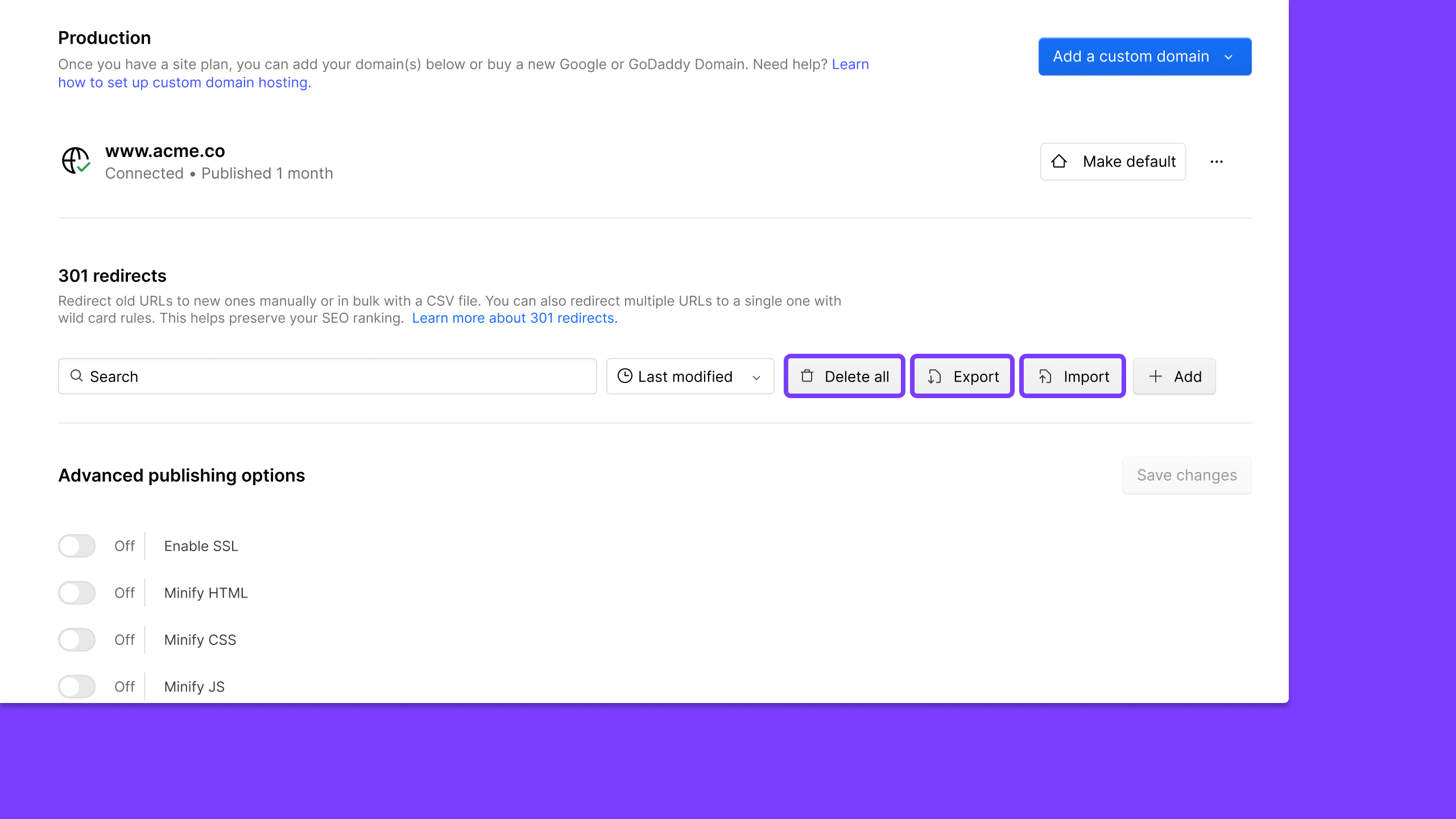
この機能の発表では、リダイレクトの一覧にページ分けと検索・並べ替えが加わったことも案内されています。件数が多くなったときは、検索で旧パスを探して設定を確かめられます。
対応表の作り方
| 旧URL | 新URL | メモ |
|---|---|---|
| /company/about.html | /about | 会社概要 |
| /news/2025-01-10.html | /blog/2025-new-year | お知らせを移行 |
| /service/old-plan | /service | 廃止したページは近い内容のページへ |
対応表は、次の順で作ると漏れが減ります。
- 旧サイトのページ一覧を出す(旧サイトのサイトマップなどから)
- アクセスの多いページと、外部からリンクされているページに印をつける
- 新サイトの対応するページを書き込む
- 同じ目的を満たす代替ページがあれば転送する。代替ページがない削除済みコンテンツは、404または410で扱う
無関係な旧URLを一律にトップページへ転送すると、Googleにsoft 404と判断される場合があります。転送先は内容の対応関係で選びます(Googleのサイト移転ガイド)。
公開後チェックリスト
- Auto-generate sitemapがオンになっている
- sitemap.xmlがカスタムドメインで表示される
- デフォルトのドメインを設定した
- Search Consoleで所有権を確認した
- カスタムドメインのsitemap.xmlを送信した
- リダイレクトを設定する前に、既存の設定をエクスポートした
- 主な旧URLを開き、新URLに飛ぶことを確かめた
- 数日後に、Search Consoleのサイトマップとインデックスの状況を見た
よくある失敗と対処
| よくある失敗 | 対処 |
|---|---|
| Webflowの確認欄にメタタグを丸ごと貼った | contentの中のIDだけを貼り直し、公開してから確認する |
| 所有権の確認を押す前に公開していない | IDを保存したら、先にサイトを公開する |
| webflow.ioのサイトマップを送信した | カスタムドメインのsitemap.xmlを送り直す |
| リダイレクトのCSVを取り込んだら、以前の設定が消えた | 取り込みは上書き。先にエクスポートしたファイルに行を足して取り込み直す |
| CSVを取り込んだのに旧URLが飛ばない | 取り込み後にサイトを公開したかを確かめる |
| 1件ずつ数千件を登録した | 規則的な変更はパターンでまとめ、件数を減らす |
よくある質問(FAQ)
Q. webflow.ioのURLもSearch Consoleに登録したほうがいいですか?
公式インテグレーションページでは、カスタムドメインを送信し、webflow.ioは送信しないよう案内されています。
Q. リダイレクトのCSVを取り込んだら、前の設定が消えました。
インポートは既存のリダイレクトをすべて上書きします。エクスポートしたファイルがあれば、それに新しい行を足して取り込み直してください。
Q. 無料プランでもリダイレクトは設定できますか?
301リダイレクトは有料のサイトプランが必要です。
Q. 公開後、検索結果に出るまでどのくらいかかりますか?
時期は検索エンジン側の判断によるため、本記事では扱いません。Search Consoleで状況を見守ってください。
まとめ
公開後は、サイトマップ、Search Console、リダイレクト表の3つを確かめます。特にリダイレクトのCSVインポートは既存の設定を上書きするため、必ず先にエクスポートしておきましょう。
APIを使ってリダイレクトなどの設定をまとめて扱う方法は、Webflow CLI・MCP・APIの記事で紹介しています。サイトの移行や公開後のSEOの確認は、IGNITEのお問い合わせからご相談ください。
※本記事はIGNITEが独自に調べてまとめたもので、Webflow, Inc.の公式見解ではありません。Webflowは、Webflow, Inc.の商標です(参考:Trademark Usage Policy)。記事中の製品画面や画像の著作権は、各出典元に帰属します。
参考資料
- Webflow Help Center「Create a sitemap in Webflow」
- Webflow「Google Search Console integration」
- Webflow Help Center「How do I set up redirects in Webflow?」
- Webflow「Site-level SEO」(Webflow Way)
- Webflow Help Center「Import/export 301 redirects」
- Webflow Updates「Streamline your 301 redirect management with CSV support」
IGNITEはノーコードツール「Webflow」に特化したWeb制作サービスです。
デザイン・マーケティング・翻訳の3つの最適化で、Webサイトの集客力を最大化します。

