
WebflowのページごとのCSS機能でサイト表示速度を改善する方法

Webflowサイトのページが増えると、ページごとに使うデザインも変わります。Per page CSSは、サイトの共通スタイルと各ページに必要なスタイルを分けて配信し、読み込むCSSを整理する機能です。仕組みと設定時の確認点を紹介します。
ページごとのCSSとは
Webflowは、複数ページで使う共通のCSSと、対象ページ向けのCSSを生成します。ページで使わないスタイルの読み込みを減らせる場合がありますが、画像、フォント、JavaScript、キャッシュなども表示速度に影響します。設定だけで必ず高速化するわけではありません。

設定と公開前の確認
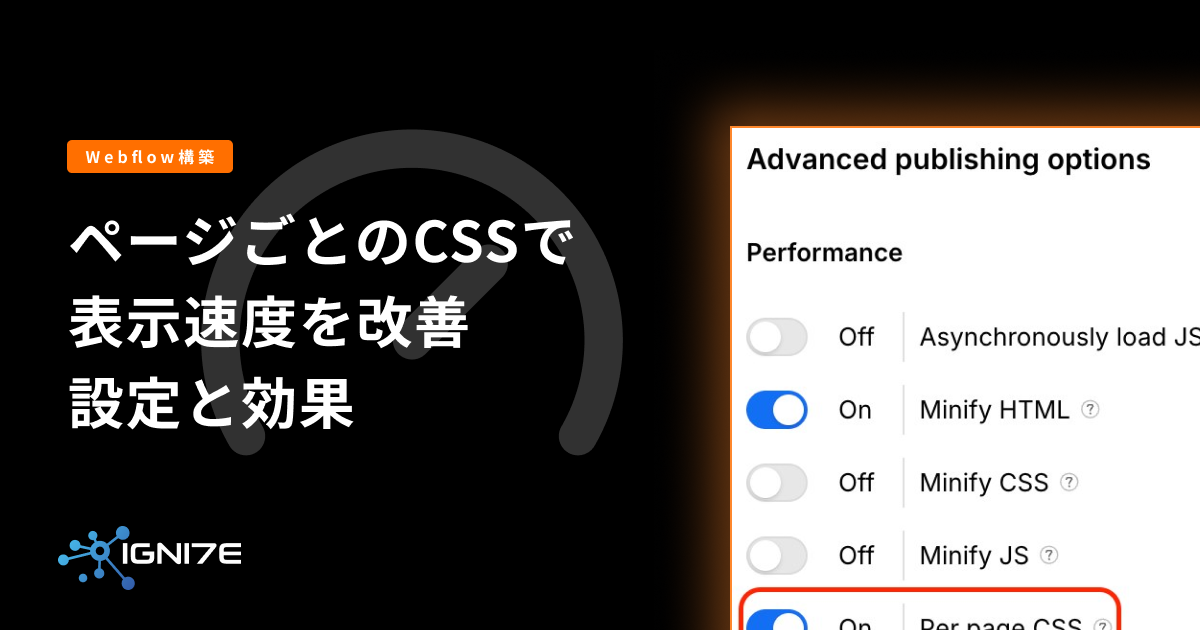
Designerの公開メニューにあるAdvanced publishing optionsでPer page CSSの設定を確認します。設定を変更できる権限や表示はサイトの状態によって異なります。変更を公開サイトへ反映するには、Webflowの公開操作が必要です。
埋め込みHTMLやカスタムコードから参照しているクラスがある場合は、ページ側に必要なスタイルが出力されるか確認してください。変更前後で同じページと条件を使い、表示崩れや動作をテストします。
効果の測り方
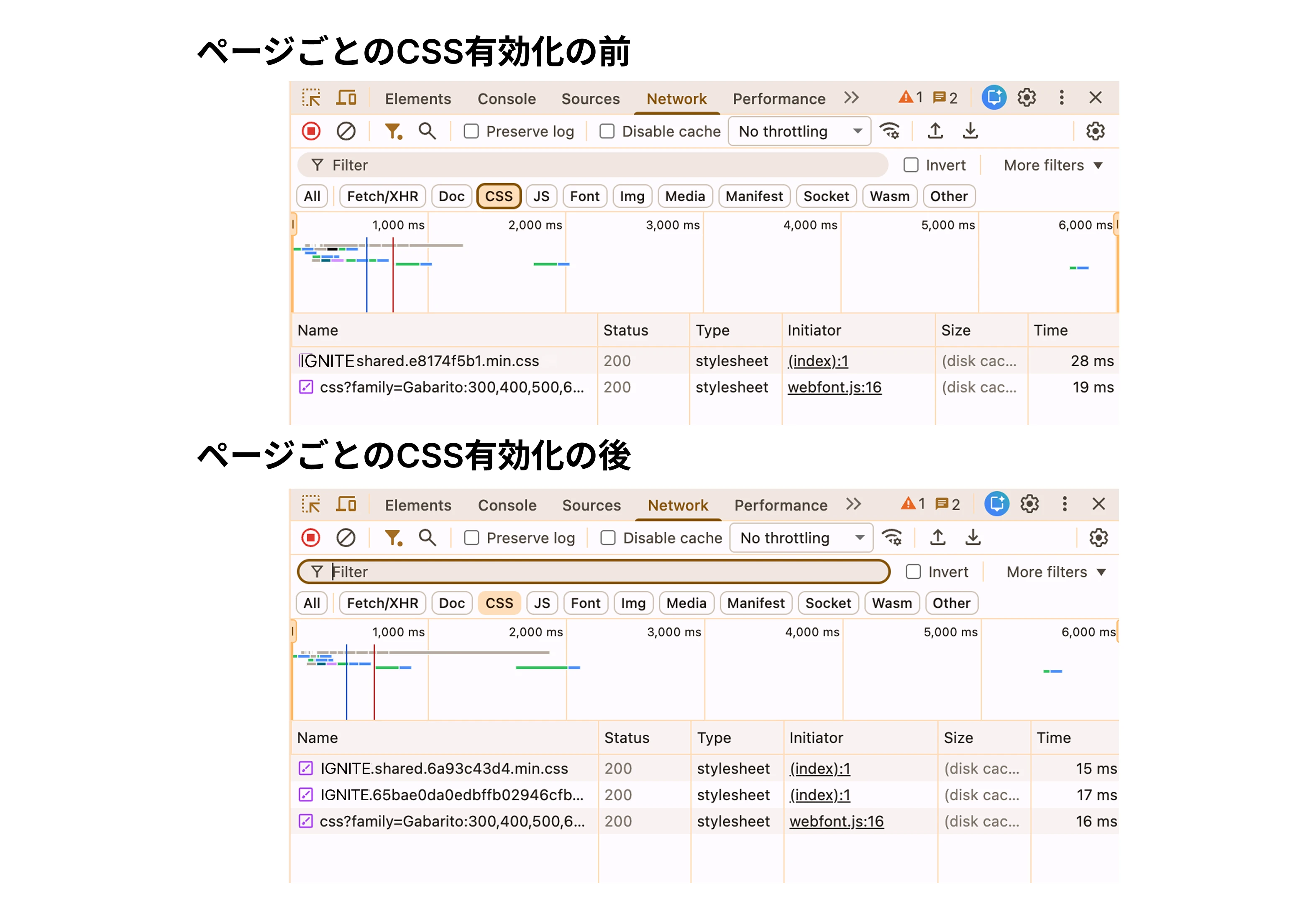
Webflowが公開した初期テストではCSSファイルサイズの削減が報告されています。ただし削減率はサイト構造に左右され、ファイルサイズの減少と表示速度やコンバージョンの改善は同じ指標ではありません。
変更前後の測定では、同じURL、端末、接続条件、キャッシュ条件をそろえます。複数回測定して変動を確認し、表示速度だけでなくレイアウトやインタラクションの動作もチェックしましょう。Webflowサイトのパフォーマンス測定方法も参考になります。
まとめ
Per page CSSはCSSの配信を整理する選択肢です。カスタムコードを含むページの表示を確認しながら、実際のサイトで変更前後の結果を比べて判断してください。
参考資料
IGNITEはノーコードツール「Webflow」に特化したWeb制作サービスです。
デザイン・マーケティング・翻訳の3つの最適化で、Webサイトの集客力を最大化します。

