

ヘッドレスCMSとWebflow CMSの二重管理をやめる——Webflow CMSにまとめるときの判断と移行の手順


記事やデータはヘッドレスCMSで、お知らせやページはWebflow CMSで。サイトの成り立ちによっては、2つのCMSを併用していることがあります。
IGNITEでも、あるクライアントの案件で、ヘッドレスCMS(Sanity)とWebflow CMSを併用していたサイトを、Webflow CMSにまとめるご相談を受けました。2つの管理画面を使い分ける手間や、更新の手順の多さが、運用の負担になっていたためです。
本記事では、この経験をもとに、Webflow CMSにまとめるかどうかを判断する軸と、移行の手順を整理します。なお、ヘッドレスCMS側の機能や操作は製品ごとに異なるため、本記事ではWebflow側の公式情報に絞って解説します。
※本記事の内容は、2026年11月5日時点の公式情報に基づいています。
結論:「誰が・どこに出すか」で判断する
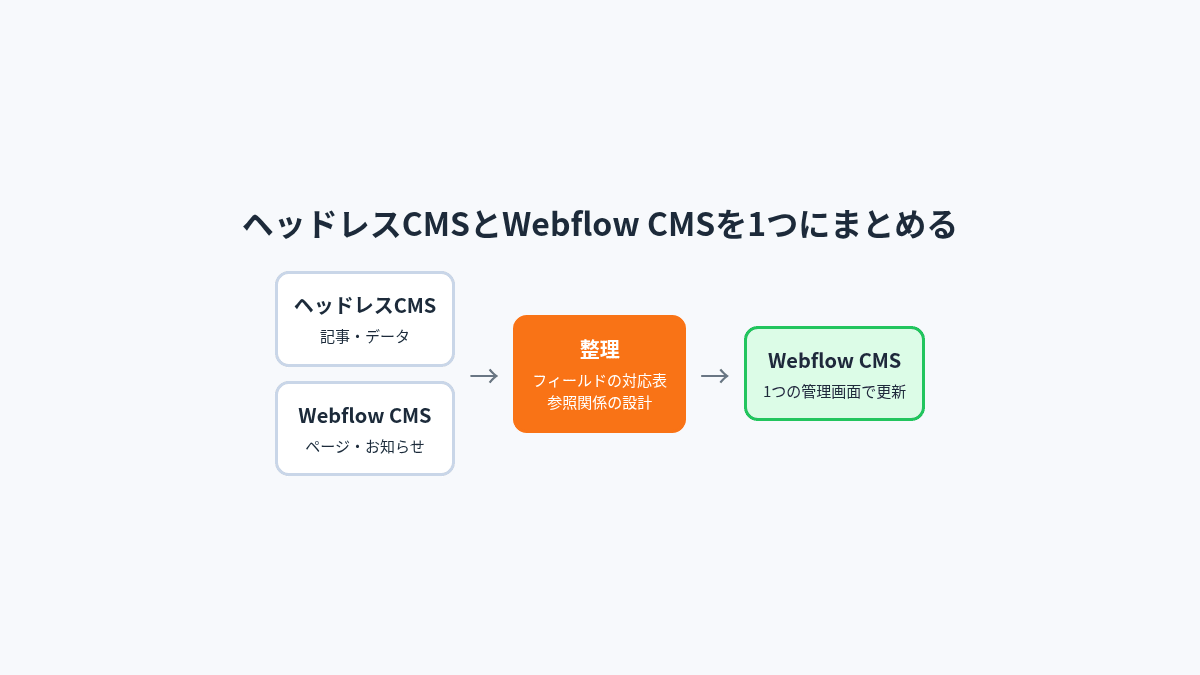
- 更新するのが主に非エンジニアで、出す先がWebサイトだけなら、Webflow CMSにまとめるメリットが大きくなります
- アプリなど、Webサイト以外にも同じデータを出している場合は、ヘッドレスCMSを残す理由があります
- アイテム数や参照の数が、Webflowのプランの範囲に収まるかを先に確かめます
- 移行は、CSVの取り込みかWebflowのAPIで行います
まとめるかどうかを判断する

| 判断の軸 | Webflow CMSにまとめやすい | ヘッドレスCMSを残したほうがよい |
|---|---|---|
| 誰が更新するか | 広報やマーケティングの担当者が画面で更新する | エンジニアがデータを管理している |
| どこに出すか | Webサイトだけ | アプリや別のサイトにも出している |
| データの構造 | 記事、お知らせ、事例など、Webページと1対1 | ページと関係のないデータが多い |
| 量 | プランの上限に収まる | 上限を大きく超える |
| 仕組み | 公開の流れをWebflowで完結させたい | 独自の仕組みと強く結びついている |
たとえば、更新するのは主にマーケティングの担当者で、出す先もWebサイトだけ、という条件なら、Webflow CMSにまとめたほうが、管理画面と更新手順を減らせる可能性があります。ただし、Webflow CMSもAPIで外部から利用でき、ヘッドレスCMSも非エンジニアが編集できます。利用者の職種だけで決めず、必要な編集画面・承認手順・配信先を実際に確認して判断します。
上限を確かめる
Webflow CMSには、プランごとにアイテム数などの上限があります。2026年5月にプランが見直されているため、最新の料金ページで確かめてください。プランごとの違いはWebflowの料金改定まとめにもまとめています。
参照フィールドの数にも上限があり、Enterprise以外のプランでは1つのCollectionにつき10個まで、Enterpriseでは20個までです。ヘッドレスCMSで参照を多く使っていた場合は、ここで引っかかることがあります。
移行の手順
1. フィールドの対応表を作る
まず、ヘッドレスCMSのデータの項目と、Webflow CMSのフィールドを対応させます。
| ヘッドレスCMSの項目 | Webflow CMSのフィールド | メモ |
|---|---|---|
| タイトル | Name(名前) | 必須 |
| URL用の文字列 | Slug | 旧URLと合わせるか決める |
| 本文 | Rich text | 埋め込みや独自のブロックは要注意 |
| 著者 | Reference(参照) | 著者のCollectionを先に作る |
| タグ | Multi-reference(マルチ参照) | タグのCollectionを先に作る |
| 公開日 | Date | 形式をそろえる |
ヘッドレスCMSの本文は、独自のブロック構造で保存されていることがあります。WebflowのRich textにそのまま入らない部分は、どう扱うかを先に決めておきます。
2. 参照先のCollectionを先に作る
著者やタグのような参照先のCollectionを先に作り、取り込んでおきます。参照フィールドには、参照先のアイテムの名前かカスタムのスラッグを書きます。
3. CSVで取り込む
件数がそれほど多くなく、一度に移せばよいなら、CSVの取り込みが手軽です。
- ヘッドレスCMSからデータを書き出し、対応表に合わせてCSVに整える
- CMSパネルで取り込み先のCollectionを開き、Importを選ぶ
- 列とフィールドを割り当てて、プレビューを確かめる
- バックアップを作ってから取り込む
CSVは4MBまでで、マルチ参照はセミコロンで区切ります。取り込んだ画像には、レスポンシブ用の画像が作られません。
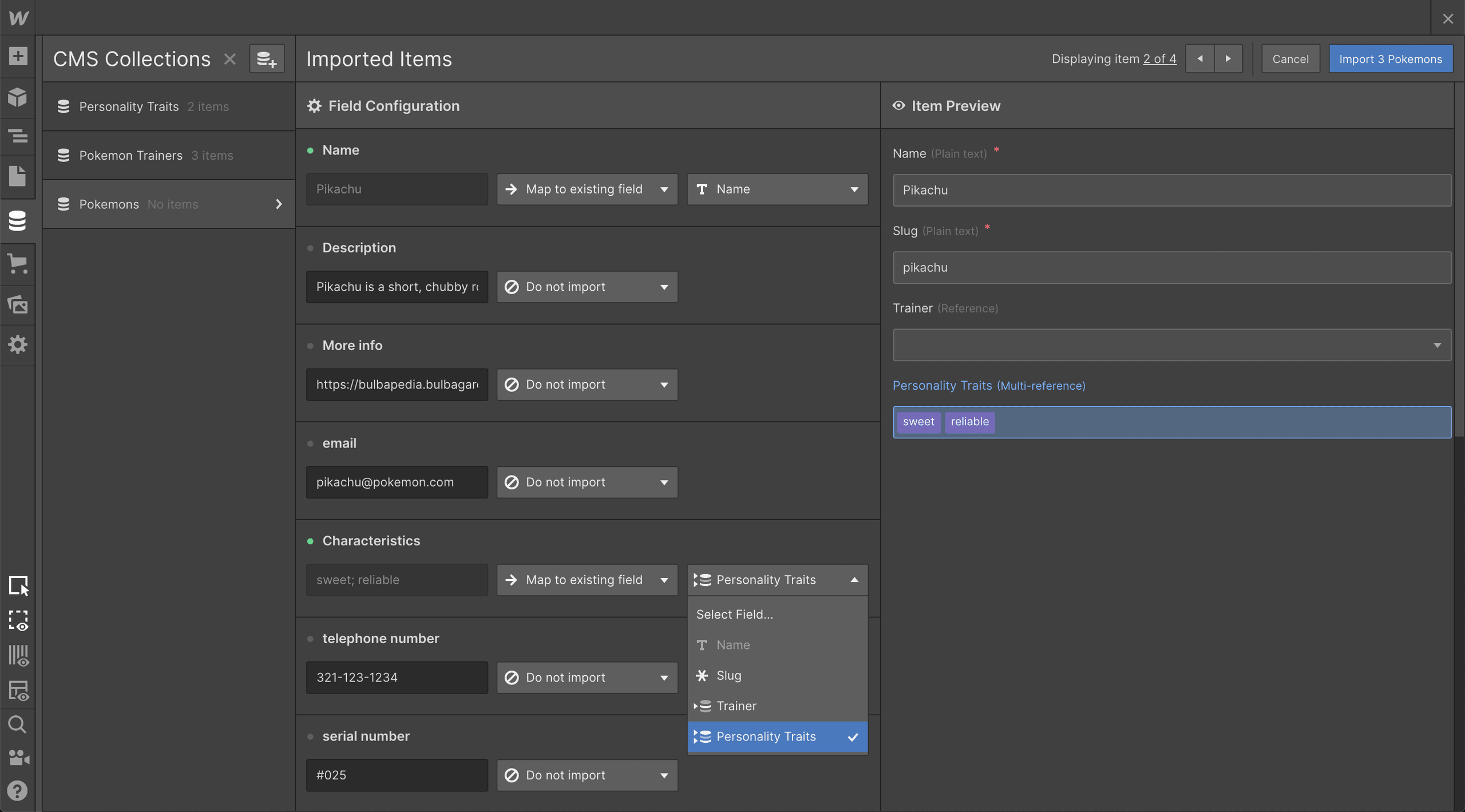
公式ヘルプのCSV取り込みの手順は、より詳しく書くと次のとおりです。
- (多言語サイトの場合)Locale viewのドロップダウンで、取り込む先のロケールを選ぶ
- CMSパネルを開き、取り込み先のCollectionを選ぶ
- Importを押し、CSVファイルを選ぶ
1行目が見出しの行かどうかを選び、Continueを押す
(多言語サイトの場合)すべてのロケールに取り込むか、いまのロケールだけかを選ぶ
- 列とフィールドを割り当て、プレビューを確かめて取り込む
4. APIで取り込む
件数が多い場合や、本文の変換を自動で行いたい場合は、WebflowのData APIを使う方法があります。スクリプトでヘッドレスCMSのデータを読み、整えてからWebflowのCollectionにアイテムを作ります。
APIの使い方は、Webflow CLI・MCP・APIの記事でも紹介しています。
5. 表示とURLを確かめる
- 一覧ページと詳細ページが正しく表示される
- 参照(著者、タグ)がつながっている
- 旧URLから新URLへのリダイレクトを設定した
- 新しいデータでの表示を検証し、不要になった旧CMSの読み込みコードを外した
- 移行元のデータと画像を保管し、問題があれば戻せる状態にした
移行のチェックリスト
- 誰が更新するか、どこに出すかを確かめた
- アイテム数と参照の数がプランの上限に収まる
- フィールドの対応表を作った
- 本文の独自ブロックの扱いを決めた
- 参照先のCollectionを先に取り込んだ
- CSVかAPIか、移行の手段を決めた
- 取り込み前にバックアップを作った
- リダイレクトを設定した
- 更新マニュアルを書き直した
よくある失敗と対処
| よくある失敗 | 対処 |
|---|---|
| 参照先のCollectionより先に、記事を取り込んだ | 著者やタグのCollectionを先に取り込み、記事は最後にする |
| 本文の独自ブロックをそのままCSVに入れた | Rich textに入る形(HTML)に変換してから取り込む |
| 画像をCSVで取り込んで終わりにした | レスポンシブ用の画像が作られないため、主な画像は入れ直すかを決めておく |
| スラッグを新しく付け直した | 旧URLと同じスラッグにするか、リダイレクトを設定する |
| 移行後もヘッドレスCMSを更新し続けた | 切り替えの日を決め、その日からはWebflow CMSだけを更新する |
移行前に書き出しておく
Webflow側にすでにアイテムがある場合は、移行の前にCollectionをCSVで書き出しておきます。CMSパネルでCollectionを開いてExportを押すと、アーカイブ済みのアイテムも含めて書き出せます。書き出しでは、Rich textはHTMLとして、画像やファイルはWebflowに置かれたURLとして出力されます。この形を見ておくと、ヘッドレスCMSのデータをどう整えればよいかの見本にもなります。
切り替えの段取り
- 切り替えの日を決め、関係者に伝える
- その数日前に、テスト用のCollectionで一部のデータを取り込んで確かめる
- 切り替えの日に、最新のデータを書き出して本番のCollectionに取り込む
- リダイレクトを事前に用意し、新しいページの公開と同時に有効にする
- 更新マニュアルを差し替え、ヘッドレスCMSは読み取りだけにする
よくある質問(FAQ)
Q. ヘッドレスCMSから自動でWebflowに移せますか?
Webflow側には、CSVの取り込みとData APIがあります。ヘッドレスCMSから書き出したデータを、どちらかの方法で取り込みます。
Q. 移行中もサイトを動かし続けられますか?
新しいCollectionとページを別に作っておき、確かめてから切り替える方法なら、移行中も今のサイトを動かし続けられます。
Q. 本文の画像はどうなりますか?
CSVで取り込んだ画像には、レスポンシブ用の画像が作られません。画像が多い場合は、取り込んだあとの扱いも計画に入れておきます。
まとめ
2つのCMSを1つにまとめるかどうかは、「誰が更新するか」と「どこに出すか」で判断します。Webサイトだけに出していて、非エンジニアが更新するなら、Webflow CMSにまとめるメリットは大きいです。上限を確かめ、対応表を作り、参照先から順に取り込んでいきましょう。
CMSの統合やデータの移行は、IGNITEのお問い合わせからご相談ください。
※本記事はIGNITEが独自に調べてまとめたもので、Webflow, Inc.の公式見解ではありません。Webflowは、Webflow, Inc.の商標です(参考:Trademark Usage Policy)。記事中の製品画面や画像の著作権は、各出典元に帰属します。
参考資料
IGNITEはノーコードツール「Webflow」に特化したWeb制作サービスです。
デザイン・マーケティング・翻訳の3つの最適化で、Webサイトの集客力を最大化します。

