
Webflow公開前にしておくべき設定内容や設定方法について

Webflowは初心者でも直感的にサイト作成できる人気のツールとして今、注目を浴びています。ただし、作成したサイトを公開する前にチェックするべき項目が多数あります。その中の一つ、適切な設定を行う必要があります。設定をしっかり行うことでSEO対策やセキュリティ、パフォーマンスの向上につながります。
この記事では成功するウェブサイト構築のための、Webflow設定方法をご紹介します。
設定手順
公開前に、サイトの用途に合う設定と動作を確認します。以下の画像は旧画面の参考です。設定名や場所が変わっている場合は、本文からリンクした公式ヘルプと現在の画面を照合してください。
1. FaviconとWebclipを設定
Faviconはブラウザのタブやブックマーク、Webclipはスマートフォンのホーム画面などに表示されるアイコンです。現行の「Site settings」>「General」>「Icons」では、正方形の画像をアップロードすると必要なサイズが自動生成されます。適用後は公開時にブラウザや端末で表示を確認してください。

2. ローカライゼーション設定
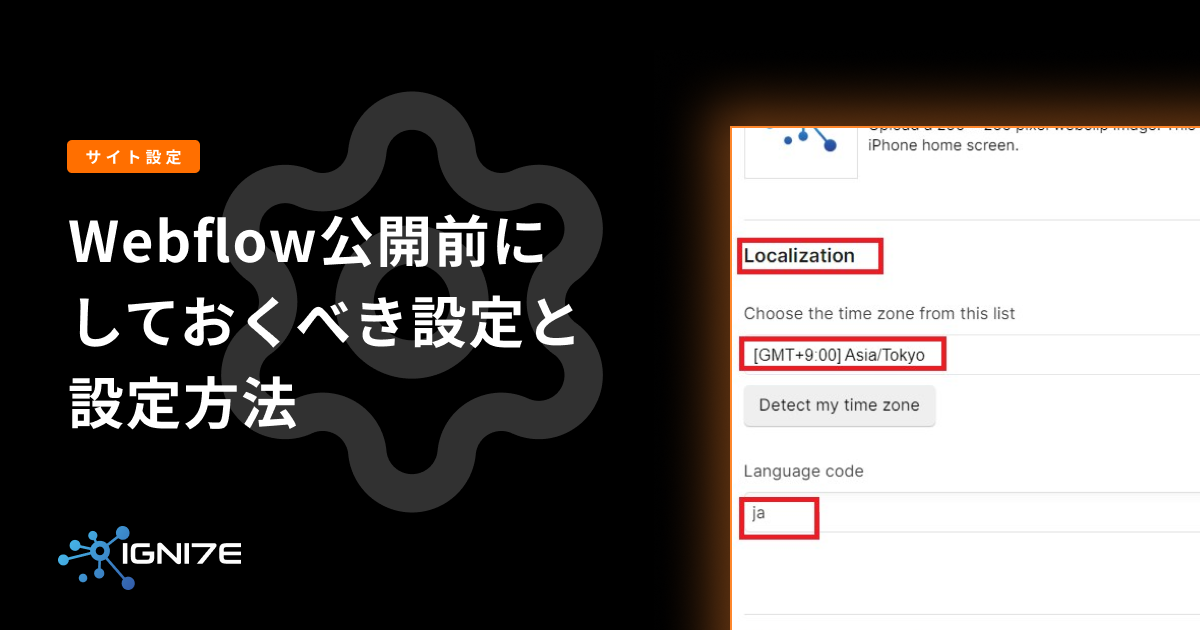
サイトの本文に合う言語を設定します。現行のWebflow Localizeでは、Localesで設定したロケールごとの言語コードが、旧来のGeneral設定の言語コードより優先されます。言語コードはページの言語をブラウザや支援技術に伝える設定で、本文を自動翻訳するものではありません。多言語で公開する場合は、翻訳内容とロケールごとの公開条件を別途確認します。タイムゾーンの変更でも本文は翻訳されません。

3. Webflowブランディング設定
「Made in Webflow」のバッジを表示するか確認します。非表示にできる条件はSiteプランやWorkspaceプランによって異なるため、現在の契約と表示される設定を確認してください。

4. 301リダイレクト設定
URLを変更する場合は、旧URLから対応する新URLへの301リダイレクトを設定します。移行先の内容が一致しているか、転送ループや不要な多段転送がないか確認してください。一括登録に拡張機能を使う場合も、現行のWebflowとの互換性や権限を確認します。既存の参考ツール:Finsweet Extension for Webflow。

5. Publishing Options設定
「Site settings」>「Publishing」>「Advanced publishing options」で項目ごとの目的を確認します。HTML・CSS・JavaScriptの圧縮は個別に設定できます。JavaScriptの非同期読み込みは、読み込み順に依存するカスタムコードへ影響する場合があります。フレーム制限もサイトの埋め込み要件に応じて判断し、全項目を一律にオンにせず、変更後に表示や動作を確認してください。

6. Billingとプラン設定
Billingでは契約先、請求情報、支払い周期、請求額を確認します。Siteプランは対象サイトの公開・運用機能、Workspaceプランは作業環境や共同作業などに関わる契約です。設定名が似ていても、同じ契約として扱わないようにしてください。

必要なCMS機能、独自ドメイン、フォーム、共同作業などに合わせてプラン関連記事も参照し、契約前には公式料金ページで対象プランの条件を確認します。多言語公開や追加機能に別料金が必要かも確認してください。

7. SEO設定
▼Indexing
「Site settings」>「SEO」>「Indexing」の「Staging indexing」をOffにすると、webflow.ioのステージングサイトに検索エンジン向けのクロール制限が設定されます。これは独自ドメインを検索結果に出すスイッチではありません。本番ページはnoindexやrobots.txtで意図せず制限されていないか確認します。設定を整えても、検索結果への掲載や順位は保証されません。
▼Sitemap
「Auto-generate sitemap」を有効にすると、公開時にサイトマップが生成されます。公開対象のURL、既定ドメイン、canonicalの設定を確認し、公開後にsitemap.xmlを確認してください。サイトマップの作成や送信だけでインデックス登録が保証されるわけではありません。
▼Google site verification
Google Search Consoleの所有権をどの方法で確認するか決めます。DNSなど別の方法で確認済みなら、Webflowの確認コード欄を使わない場合もあります。HTMLタグ方式を使う場合は、指定された確認コードの設定が必要です。

8. フォーム設定
▼Form notifications
対象フォームの「Send to」>「Email notifications」で通知先や件名、本文を設定します。Site settings > Formsの既定値とフォーム個別の設定が異なる場合もあります。管理下のテスト用アドレスで、フォームの保存データと通知メールの両方を確認してください。

▼Form submission count
送信件数と送信データは「Site settings」>「Forms」で確認します。旧画面の「Form submission count」は、通知メールに件数を含めるための項目で、フォーム送信そのものを有効にする設定ではありません。対象プランの上限や、Webflow以外への送信設定も確認してください。

▼Spam filtering
「Site settings」>「Apps & Integrations」でボット対策やSpam filteringを確認します。スパムを完全に防げるわけではないため、正常な送信が拒否されないか、スパム判定されたデータも含めて運用中に確認してください。

▼Uploaded file access
フォームでアップロードされたファイルは、標準ではWebflowへのログインが必要です。「Restrict uploaded file access」をオフにすると、リンクを知る人がアクセスできるようになるため、共有範囲を確認して判断します。外部連携のためだけに、機密ファイルの制限を外さないでください。
9. ファイルアップロード
▼Fonts
フォントの利用許諾と必要な形式・太さを確認してアップロードします。外部のフォント配信へのアクセスを減らせる場合がありますが、自己ホストだけでGDPRへの対応が完了するわけではありません。フォームや外部スクリプトを含め、扱う個人情報と送信先、プライバシー表示なども確認してください。

その他ファイル:必要なファイルは適切に圧縮してアップロードすることで、ウェブサイトの読み込み速度を向上させ、ユーザーの満足度を向上させることができます。
10. バックアップとアプリ連携
大きな変更の前にはバックアップを保存し、必要な状態へ復元できるか確認します。アプリ連携は用途に合うものを選び、アクセス権限とデータの送信先を確認してください。
具体的な復元方法はWebflowのバックアップ・復元ガイドで解説しています。

11. カスタムコード

必要に応じてheadやbody末尾にカスタムコードを追加できます。外部スクリプトの配信元、取得するデータ、読み込み順を確認し、プレビューで確認できない機能は検証環境で動作を確認してから本番へ反映します。
まとめ
正しく設定を行い、成功するウェブサイトを構築しましょう
今回こちらの記事では、Webflowの様々な設定項目について解説しました。設定項目を理解し、適切に設定することで、より効果的にウェブサイトを運用することができます。Webflowは初心者でも使いやすい設計のため、簡単に高機能なウェブサイトの構築が可能です。ぜひこれらの設定を参考に、理想のウェブサイトを作成してみてください。
Webflowにおける設定やその他のお困り事がある場合は弊社まで気軽にお問い合わせください。
公式ヘルプ:アイコン/言語コード/公開オプション/検索エンジンのインデックス制御/フォーム設定
IGNITEはノーコードツール「Webflow」に特化したWeb制作サービスです。
デザイン・マーケティング・翻訳の3つの最適化で、Webサイトの集客力を最大化します。

