

クライアントがWebflowでブログ投稿するときの注意点——引き渡し動画とマニュアルの作り方

Webflow導入の判断で、日本企業からよく聞かれるのが「納品後、自分たちで更新できるか」です。デザインの美しさより、お知らせやブログを現場担当が迷わず投稿できるかどうかが、定着の分かれ目になります。
本記事では、制作会社側がクライアントへ渡す「引き渡し動画」と「マニュアル」をどう設計するかを、Webflow公式のContent editor/CMSの手順と、IGNITEの引き渡し実務をもとに整理します。
※本記事の内容は、2026年11月5日時点の公式情報に基づいています。

結論:機能名ではなく「やりたい作業」で渡す
- Legacy Editorは2026年10月5日に完全終了し、編集にはWorkspace上のシート付きアカウントが必要です。
- ブログ更新の主役は、多くの場合 Content editor ロールです。デザインを壊さずに文言・画像・CMSを触れます。
- マニュアルは「Content Editor入門」「Localization」といった機能名の章立てより、「テキストを変えたい」「画像を差し替えたい」「ブログを更新したい」という作業ベースの方が伝わります。
- 動画は「1作業=1画面」で、押す場所が見えるように作ります。
- 公開権限(Can publish)と、誰が最終公開するかを先に決めます。

前提:Legacy Editor終了後の「誰が・どこで」更新するか
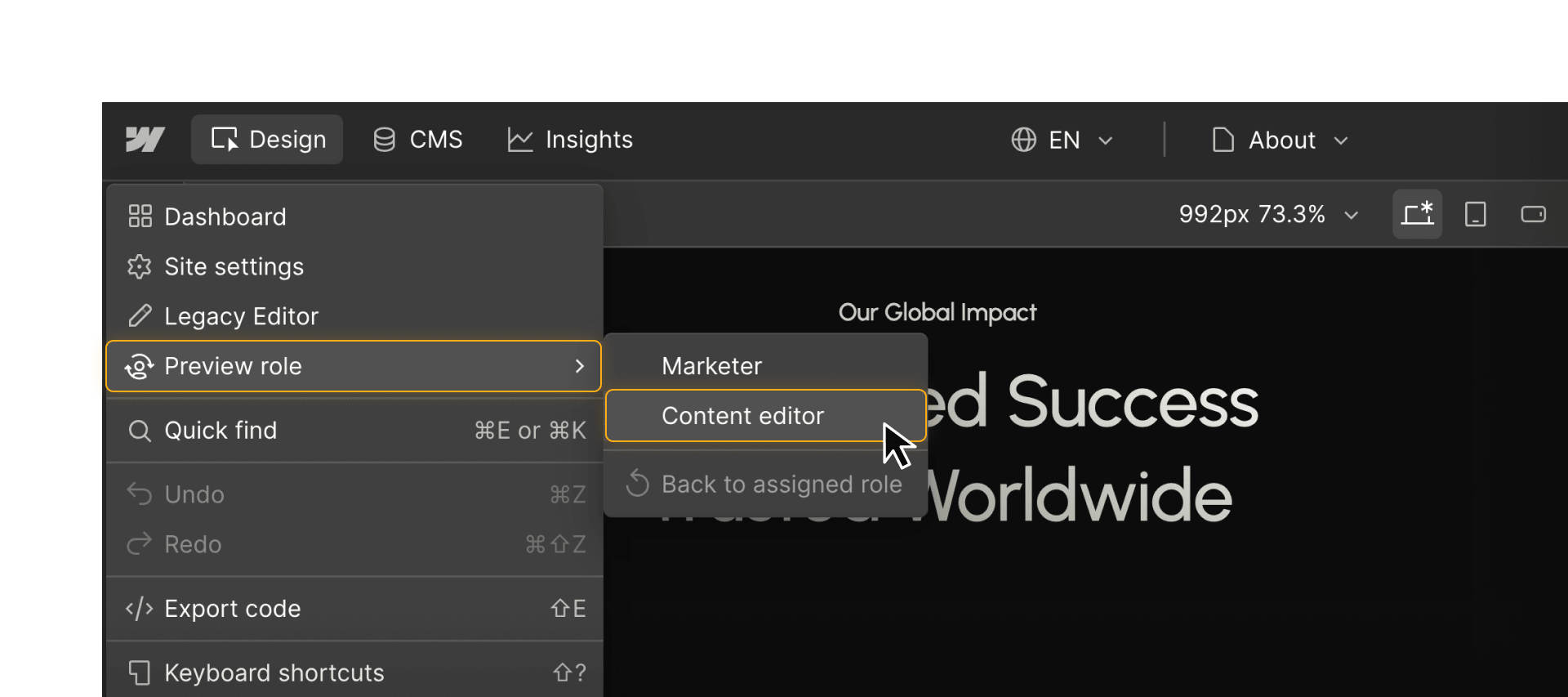
かつては ?edit で開けるLegacy Editorがありましたが、公式FAQによると2026年10月5日以降は使えません。代わりに、ライブサイトURLの末尾に ?update を付けるショートカットや、Dashboardから「Open in Webflow」で開けます。
重要なのは、編集する人それぞれにシートが必要な点です。ブログ担当を「同じログインを共有」で回す運用は、セキュリティ面でも監査面でも避けた方がよい、というのが実務上の答えです。
Workspace/サイトプランの違いが曖昧なまま引き渡しすると、「どこを触ればいいか分からない」状態になります。マニュアル冒頭では次を図で示します。
- Workspace(チームと権限の入れ物)
- その中にあるサイト
- Content editorなどのロール
- CMSコレクション(例:Blog Posts)
プラン名の整理は、Webflow料金改定(2026年版)を参照してください。
Content editorでできること/できないこと
公式ヘルプによると、Content editorは次ができます。
- テキスト・リンク・画像の更新(編集可能な要素)
- CMSコレクションアイテムの作成・編集・削除・入出力
- ページのSEOタイトル/メタディスクリプション/Open Graphなどの一部設定
- 公開権限がある場合の、個別CMSアイテム公開やステージング/本番への公開
一方で、デザイン変更、コンポーネント構造の編集、ページ名やスラッグの変更、カスタムコード、新しいCMSコレクションの作成などはできません。
引き渡しでは、「ここは触ってよい/ここはIGNITE(または社内デザイン担当)へ」を最初に線引きします。あるクライアントでは、マニュアルの冒頭文言が機能説明から始まり、現場担当が「自分の仕事がどれか」を探すのに時間がかかっていました。作業カード(テキスト/画像/ブログ)へ置き換えたところ、問い合わせが減りました。
ブログ投稿の標準手順(チェックリスト付き)
公式のCollection items手順を、クライアント向けの言葉に落とすと次の流れになります。
A. 開く
- Dashboardで対象サイトにホバーし、Open in Webflow をクリックする
- または、公開中ページのURL末尾に
?updateを付ける - 左の CMS パネルを開く(画面表記は「CMS」。古い資料の「コレクションズ」表記は揃える)
B. 下書きを作る
- ブログ用コレクションを開く
- New [コレクション名](例:New Blog Post)をクリック
- 名前を付けて Create draft
- タイトル、本文(リッチテキスト)、サムネイル、カテゴリ、要約などを入力
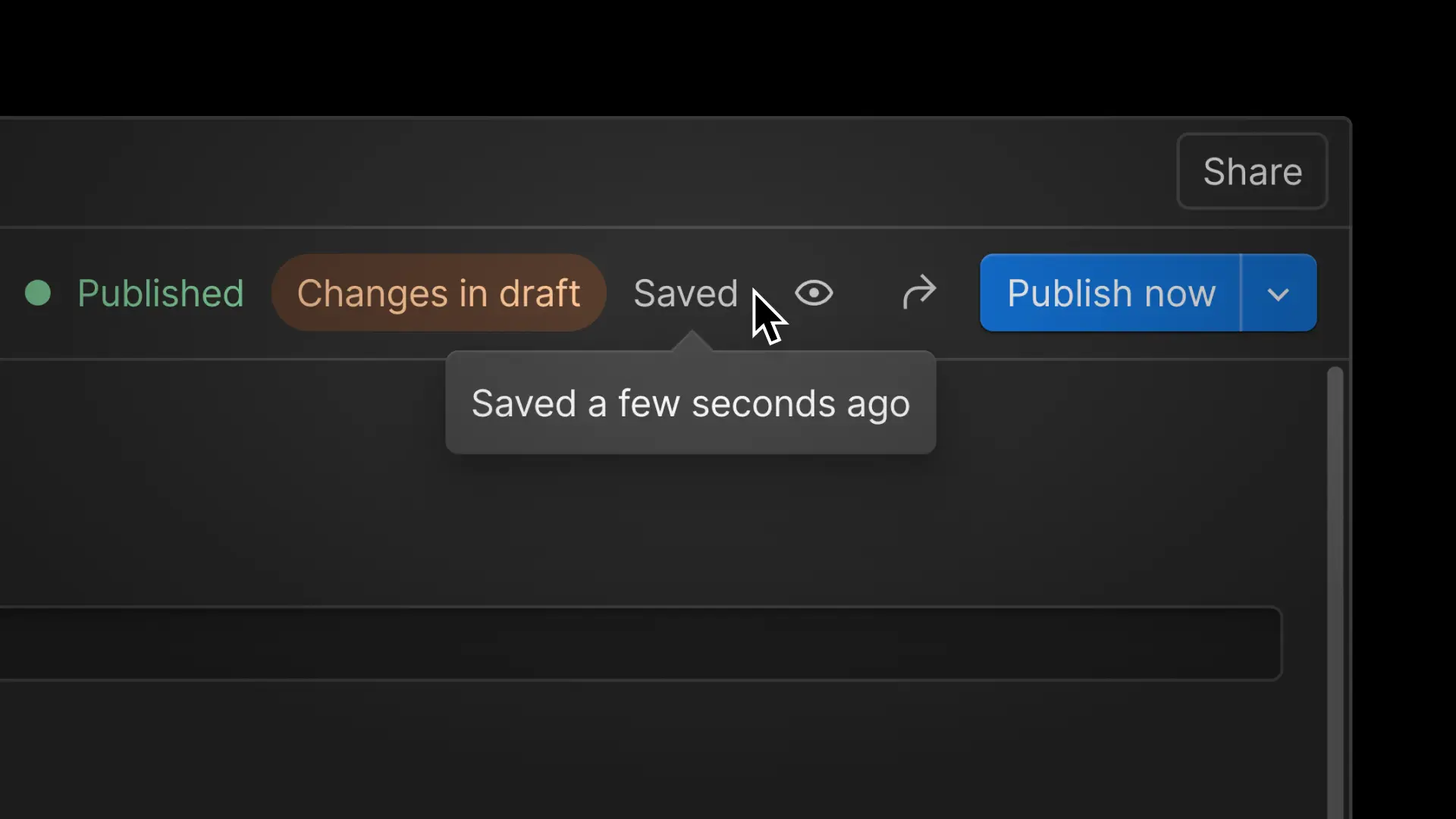
- 変更は自動保存される(保存ボタン待ちにしなくてよい)
C. 公開する
公開オプションは主に次です。
参照フィールドに紐づく他アイテムも一緒に公開・更新される点に注意します。
D. 公開前チェック(クライアント向け1枚)
- スラッグは英小文字・数字・ハイフン中心か(社内ルールがあれば優先)
- サムネイルとalt(代替テキスト)はあるか
- カテゴリ/タグは意図どおりか
- SEOタイトルとメタディスクリプションは入っているか(テンプレートの動的設定か、記事個別か)
- プレビュー(Eyeアイコン)で見た目を確認したか
- 公開権限がない場合は、公開担当へ回したか
引き渡し動画の作り方(実務)
IGNITEでは、あるクライアント向けに「ブログ投稿時の注意点をハンズオン動画にしてほしい」という依頼がありました。別案件では、マニュアル改善のためLoomを複数本撮り、「作業ベース」「1作業=1スクリーンショット」「前提知識(Workspaceとサイト)」を指示に落としました。
おすすめの構成は次です。
- 30秒:今日やること(例:お知らせを1本新規公開する)
- 1分:開き方(Dashboard/
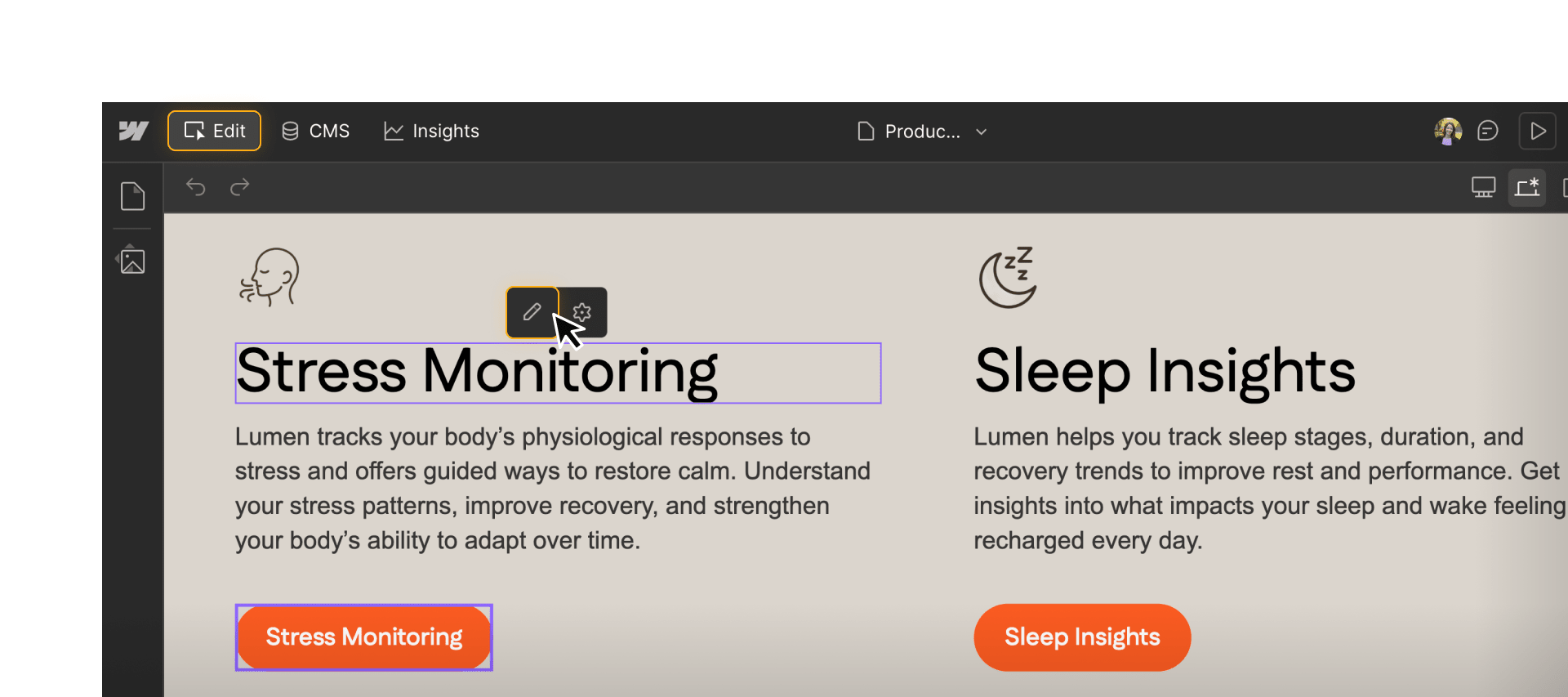
?update/ロールの見え方) - 本編:クリック順(赤枠付きでも可。UI変更リスクはあるが、初学者には画面が勝つ)
- 公開と確認(本番URLを開く/一覧に出るか)
- やってはいけないこと(コンポーネントのグローバル編集、他人の下書きの上書き、担当外のデザイン変更)
動画は長くしない方が定着します。15分の総合解説より、3〜5分程度でテーマを分けると、必要な操作を探しやすくなります。マニュアルから該当動画へリンクしておくと便利です。
マニュアル文章の温度感
現場担当向けでは、断定より提案形が読みやすいことがあります。
- 「進めた方がいいです」→「進めることをおすすめします」
- 「公開してください」→「公開権限のある担当者が公開してください」
またFAQをアコーディオンで隠すと、クリックが増えて離脱しやすいので、Webマニュアルでは最初から開いておく判断もあります。用語は画面表記に合わせます(CMS/Publish/Archiveなど)。日本語化拡張を使う場合は、英語表記と日本語表記の対応を1行添えると安心です(IGNITEの日本語化拡張の紹介はこちらの記事)。
よくある質問
Q. Content editorでもサイト全体を公開できますか?
A. 公開権限(Can publish)がオンなら、ステージングや本番への公開オプションが使えます。オフなら、CMSアイテム単位の扱いと、公開担当への引き継ぎをマニュアルに書きます。
Q. 予約公開は使えますか?
A. 未公開アイテム向けのスケジュール公開があり、Starter/Basicのサイトプランでは使えないと公式に記載されています。
Q. 画像のaltはどこで入れますか?
A. キャンバス上の画像設定や、リッチテキスト内ではツールバーのレンチアイコンなどから設定します。Assetsの設定でDecorativeも選べます。
Q. コンポーネント内の文字を直したら他ページも変わりました。
A. プロパティにバインドされていないグローバル内容を直すと、全インスタンスに影響します。引き渡し動画で「二重クリックでメインを開く操作」と「インスタンスだけ直す操作」を分けて見せます。
Q. 複数人で同じ記事を同時に直してよいですか?
A. Content editor同士でも同時に入れますが、同じ要素では後からサーバーに届いた変更が残ると公式に説明されています。一人ずつシートを割り当てたうえで、同じ記事の編集時間や担当範囲を分けます。シートを分けるだけでは、同時編集の競合は防げません。
まとめ
クライアントが自分でブログを回せるかは、機能の有無より「引き渡しの設計」で決まります。Legacy Editor終了後はシート付きのContent editorが標準になり、マニュアルは作業ベース、動画は短く具体的に、公開権限と禁止事項を先に固定するのがコツです。IGNITEでは、マニュアル整備とハンズオン動画のセットで納品後の自立更新を支援しています。ご相談はお問い合わせからどうぞ。
※本記事はIGNITEが独自に調べてまとめたもので、Webflow, Inc.の公式見解ではありません。Webflowは、Webflow, Inc.の商標です(参考:Trademark Usage Policy)。記事中の製品画面や画像の著作権は、各出典元に帰属します。
参考資料
- Webflow Help Center「Legacy Editor deprecation FAQ」
- 33961251014931 Edit site content as a content editor
- 48214769154579 Use the quick access shortcut to edit your live site
- 33961289539347 Collection items overview
- cms auto save
- 33961230697107 Save and publish Collection items
- 33961362705171 Page URLs
- 33961330170643 Alt text for images
- Webflow公式資料
IGNITEはノーコードツール「Webflow」に特化したWeb制作サービスです。
デザイン・マーケティング・翻訳の3つの最適化で、Webサイトの集客力を最大化します。

