

Webflowの「エージェントプレゼンス」とは? AIの作業がキャンバスで見えるように|MCP最新アップデートまとめ【2026年10月】


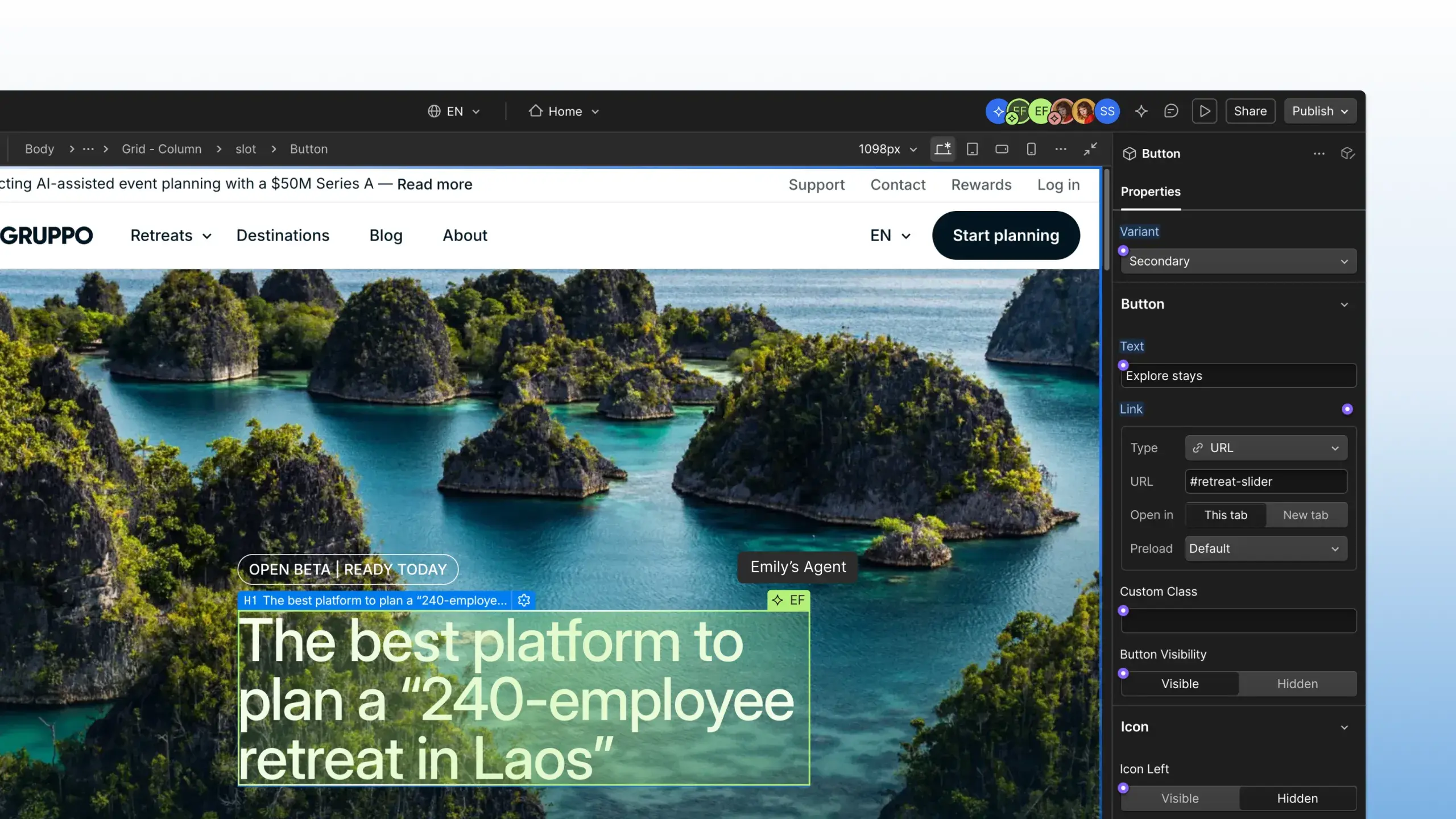
WebflowをAIエージェントで操作できる「Webflow MCPサーバー」に、2026年10月、大きめのアップデートが続きました。中心になるのが、2026年10月21日に公開された「Agent presence on the canvas(エージェントプレゼンス)」です。AIエージェントがサイトのどこで作業しているかを、チームメンバーと同じようにキャンバス上でリアルタイムに確認できるようになりました。
あわせて10月15日には、MCP経由でAnalyze・Optimize・AEO Analyticsのデータを読めるようになり、Google GeminiからもWebflow MCPを使えるようになっています。本記事では、エージェントプレゼンスを中心に、最近のMCPアップデートをWebflowを使っている方・導入を検討している方向けに整理します。IGNITEが社内でMCPを使ってみた実感もあわせてお伝えします。
MCPそのものの仕組みやCLI・APIとの違いは、「Webflow CLI・MCP・APIの違いとは?」で解説しています。
※本記事の内容は、2026年11月5日時点の公式情報に基づいています。
結論:AIの作業が「見える化」され、MCPは分析まで担うように
- エージェントプレゼンス:MCPでつながったAIエージェントの作業場所が、Designer上にリアルタイムで表示されます。全ユーザーが追加費用なしで使えます
- アクティビティログとの組み合わせ:Enterpriseでは、変更の記録(いつ・何を・誰の指示で)をサイトのアクティビティログで後から追えます。「いまの様子」と「あとからの記録」の両方がそろいました
- 分析データの読み取り:エージェントが、ページ単位のトラフィックやゴールのデータ、Optimizeの実験結果、AEO Analyticsを読めるようになりました
- Google Gemini対応:Claude、ChatGPTに加えて、Google GeminiがWebflow MCPのコネクターになりました
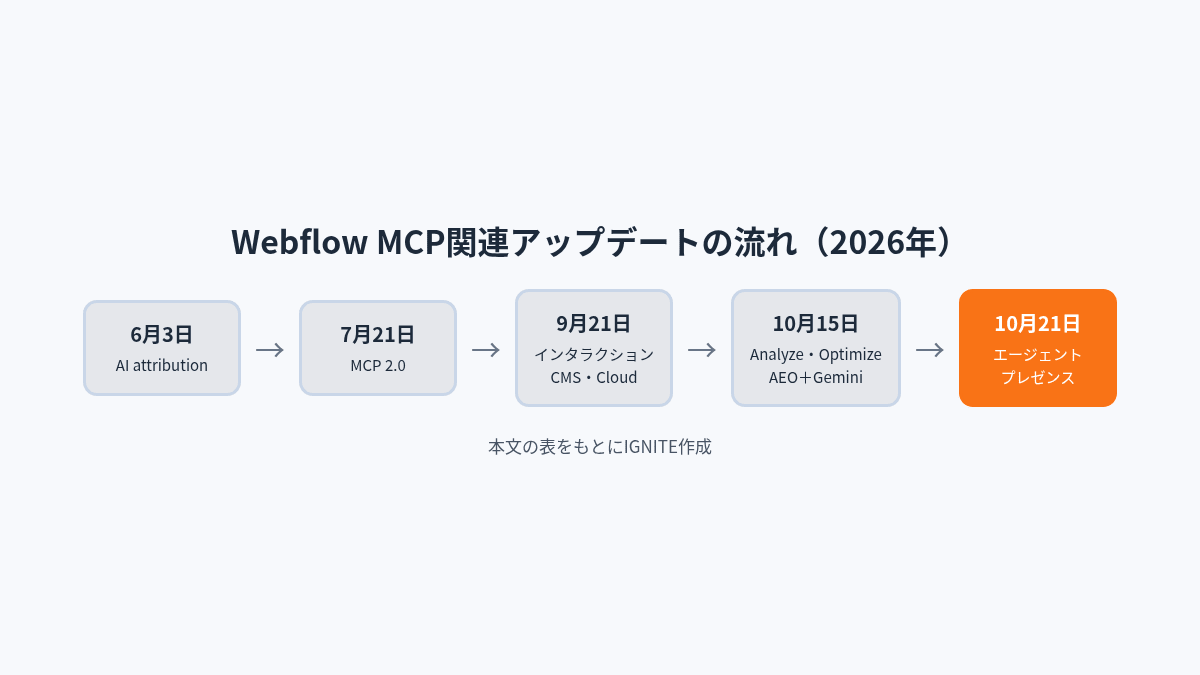
| アップデート | 公開日 | ポイント |
|---|---|---|
| AI attribution(アクティビティログ) | 2026年6月3日 | 変更が人・Webflow AI・MCPのどれによるものかを記録。Enterprise向け |
| MCP 2.0 | 2026年7月21日 | デザインシステム対応、ブランチ、権限の適用、ログ記録など |
| インタラクション・CMS・Webflow Cloud | 2026年9月21日 | インタラクション作成、CMSの高速な絞り込み、Cloudアプリのデプロイ |
| Analyze・Optimize・AEO Analytics+Gemini | 2026年10月15日 | 分析データの読み取り、Geminiコネクター |
| エージェントプレゼンス | 2026年10月21日 | AIの作業場所をキャンバス上に表示 |
出典:各アップデートページ
エージェントプレゼンスとは
Webflowの公式アップデートでは、これまでAIエージェントの作業は主に「裏側」で進み、タスクが終わるたびに変更が“自動的に”現れる状態だったと説明されています。エージェントプレゼンスは、ここを変える機能です。
Webflow MCPサーバー経由でエージェントがサイトに接続すると、その作業場所がキャンバス上にリアルタイムで表示されます。自分のエージェントだけでなく、チームメンバーが動かしているエージェントも対象です。
どのように表示されるか
Webflowのコミュニティでの告知とヘルプセンターによると、Designerでは次のように表示されます。
- 上部バーに、きらめき(スパークル)マーク付きのエージェントのアバター
- エージェントが編集している要素のハイライト
- 作業中のページやコンポーネントの周囲を回る枠線
- Pagesパネル・Componentsパネルのページやコンポーネントの横にアバター
アバターには、誰がそのエージェントを動かしているかも示されます。表示を見るには、Designerを開いておく必要があります。対応しているエージェントとして、Claude、Codex、Cursor、ChatGPTなどMCP経由で接続するものが挙げられています。
対象外になるもの
ヘルプセンターでは、次の場所には表示されないと案内されています。
- CMSタブ内のCMSアイテムやフィールド
- Ecommerceの編集
- Optimizeのバリエーション
- 静的ページのテンプレート
- コンテキストバーのドロップダウン
また、Webflow AI Assistantの作業場所は現時点では表示されません。同じ人が複数のエージェントを動かしている場合も、区別して表示されません。操作によっては要素のハイライトではなく、アバターやページ単位の表示だけになることもあります。CMSと連携した要素を編集しているときは、親要素に表示されます。
料金・プラン
エージェントプレゼンスとリアルタイムコラボレーションは、Workspaceプランやサイトプランにかかわらず、すべてのサイトで使える基本機能とされています。
なぜ重要か:「いまの様子」と「あとからの記録」がそろう
Webflowは2026年6月に、サイトのアクティビティログへAI attributionを追加しました。各変更に「Human」「Webflow AI」「MCP」のラベルが付き、「Source」で絞り込めます。Webflowはこれを、エージェントが何を・いつ・誰の指示で変えたかがわかる記録だと説明しています。ただし、AI attributionはEnterprise向けの機能です。
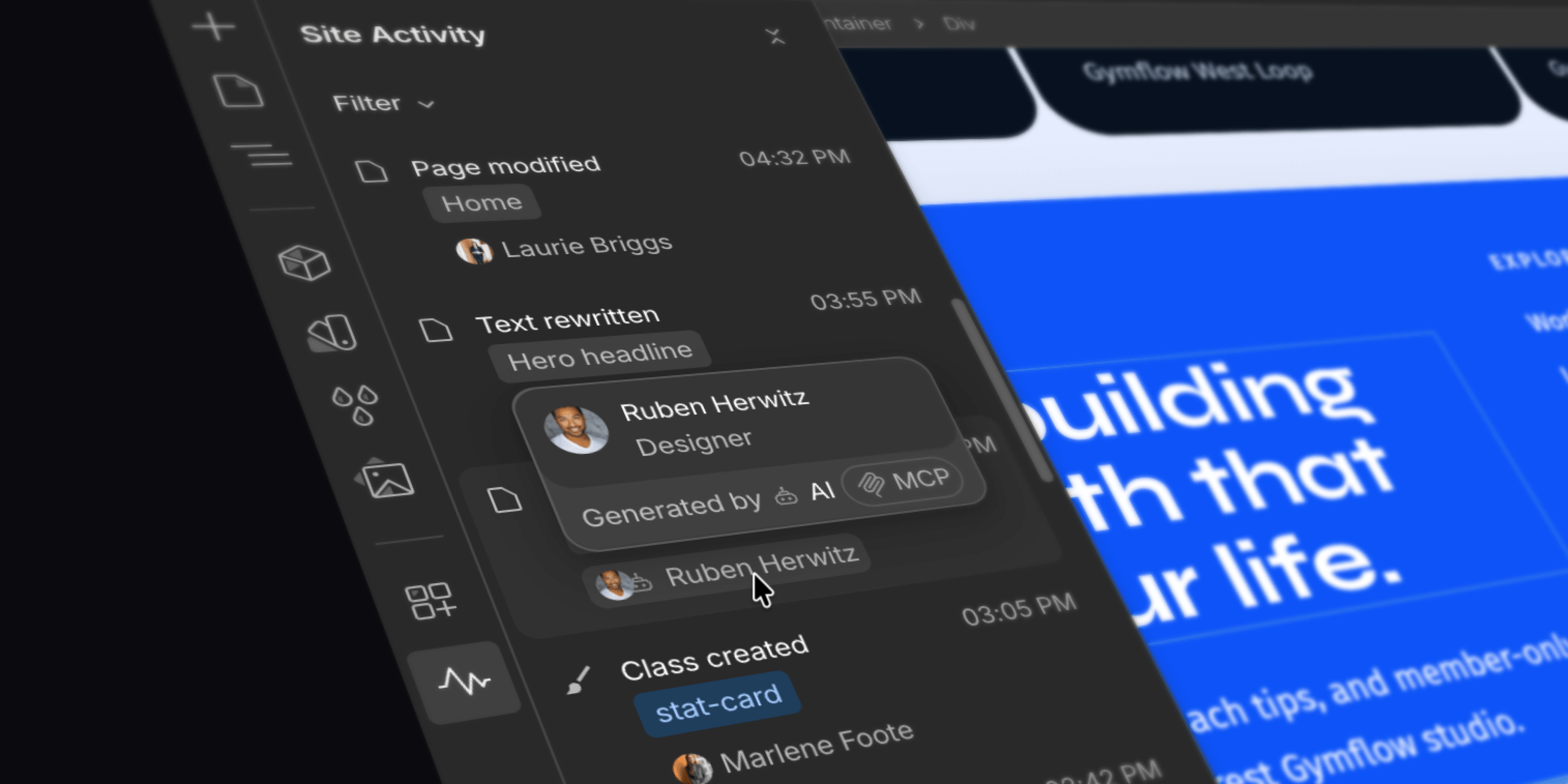
一方で、公式アップデートは「ログはすでに起きたことしか教えてくれない」とも書いています。エージェントプレゼンスは、その手前の「いま、どこを触っているか」を見せる機能です。
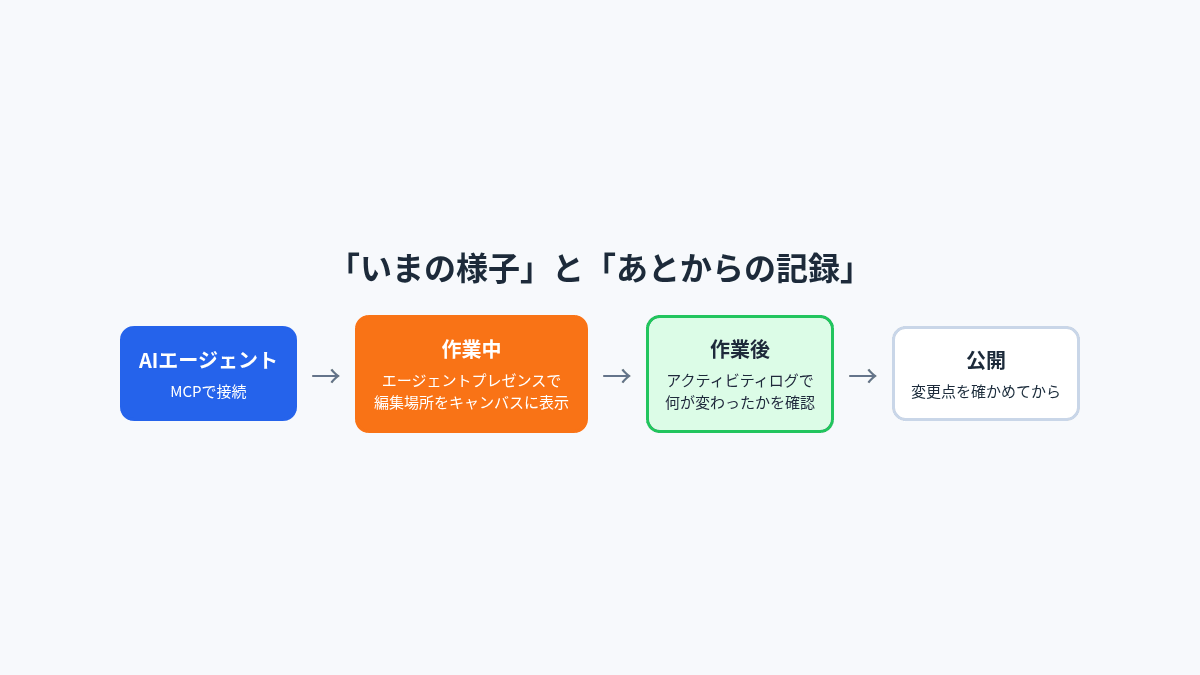
- 作業中:エージェントプレゼンスで、どのページ・要素を編集しているかを見る
- 作業後:アクティビティログで、何が変わったかを確かめる
この2つを組み合わせると、AIに任せた作業を「見ながら任せる」「あとから確かめる」という流れが作れます。
IGNITEの実感:便利だが、クラスの管理が大事
IGNITEでも社内でWebflow MCPを使っています。実際に使ってみると、かなり実用的です。
一方で、AIが意図しない新しいクラスを作ってしまうことがあります。Webflowではクラスやコンポーネントがデザインの土台になるため、知らないうちにクラスが増えると、あとからの修正や運用がしにくくなります。そのため、コンポーネントとクラスの管理はとても重要だと感じています。
エージェントプレゼンスによって、AIがどこで作業しているかをリアルタイムで見られるようになりました。作業中に気になる場所があれば、その場で止めて確かめられます。さらにアクティビティログを組み合わせれば、意図しない変更をあとから見つけやすくなります。MCP 2.0では、デザインシステムのスタイルやコンポーネントを使って作業できることや、エージェント向けの指示(Agent Instructions)でルールを渡せることも案内されています。クラスの命名や使い方のルールを決めて、エージェントに渡しておくことも有効だと考えています。
チーム・クライアントワークでの使い方
エージェントプレゼンスは、人とAIが同じサイトを同時に触る場面で役立ちます。
- 編集の重なりを避ける:エージェントが作業中のページを見て、同じ場所を人が上書きしないようにする
- 公開のタイミングを合わせる:エージェントの作業が終わる前に公開してしまわないよう、表示を目安にする
- クライアントとの共同作業:制作会社のエージェントがどこを編集しているかを、クライアント側の担当者も画面で把握できる
- レビューの起点にする:作業が終わったら、アクティビティログや画面で変更点を確かめてから公開する
注意点
ヘルプセンターでは、エージェントプレゼンスは要素をロックするものではなく、誰かの編集や公開を止めるものでもないと明記されています。チームで連携し、エージェントの作業が終わったことを確かめ、公開前に変更を見直すよう案内されています。
また、リアルタイムコラボレーションでは、編集が重なった場合はサーバーに最後に届いた変更が保存されます。表示が出ているからといって安心せず、役割と権限の設定や、チーム内での声かけとあわせて使うのがよいでしょう。
分析データもMCPで読めるように(10月15日)
10月15日のアップデートで、Webflow MCPを使うエージェントが、Analyze・Optimize・AEO Analyticsのデータを読めるようになりました。
- Analyze:ページ単位のトラフィックやゴールのデータを読めます。これまではサイト全体のデータが中心でした
- Optimize:A/Bテストなどの実験と、その結果(どのバリエーションが優勢か)を読めます。エージェントによる実験の作成・編集は開発中です
- AEO Analytics:LLMのクローラーがよくリクエストしているページ(OpenAI、Anthropic、Perplexityなどのプロバイダー別に絞り込み可能)と、登録したプロンプトに対して各回答エンジンがどう答えたかを読めます
公式ブログでは、「今週トラフィックが落ちたのはなぜか」と聞くと、Analyze・Optimize・AEO Analyticsをまたいで1つの回答にまとめられる例が紹介されています。なお、クローラーがページをリクエストしていても、回答エンジンがそのページを引用したとは限らない点も、あわせて説明されています。
エージェントが読めるのは、指示した人がWebflow上で権限を持つデータだけです。これらのツールをすでに使っていれば、MCPでの利用に追加費用はかかりません。同じアップデートで、エージェントやスクリプトからワークスペースやサイトへのメンバー招待・役割変更・削除ができる「Team Administration」も加わっています。
Google GeminiからもWebflow MCPが使えるように
Google Geminiが、ClaudeやChatGPTと並ぶWebflow MCPのコネクターになりました。Geminiの画面から離れずに、ページ作成やCMSの管理、サイトのパフォーマンス確認ができるとされています。
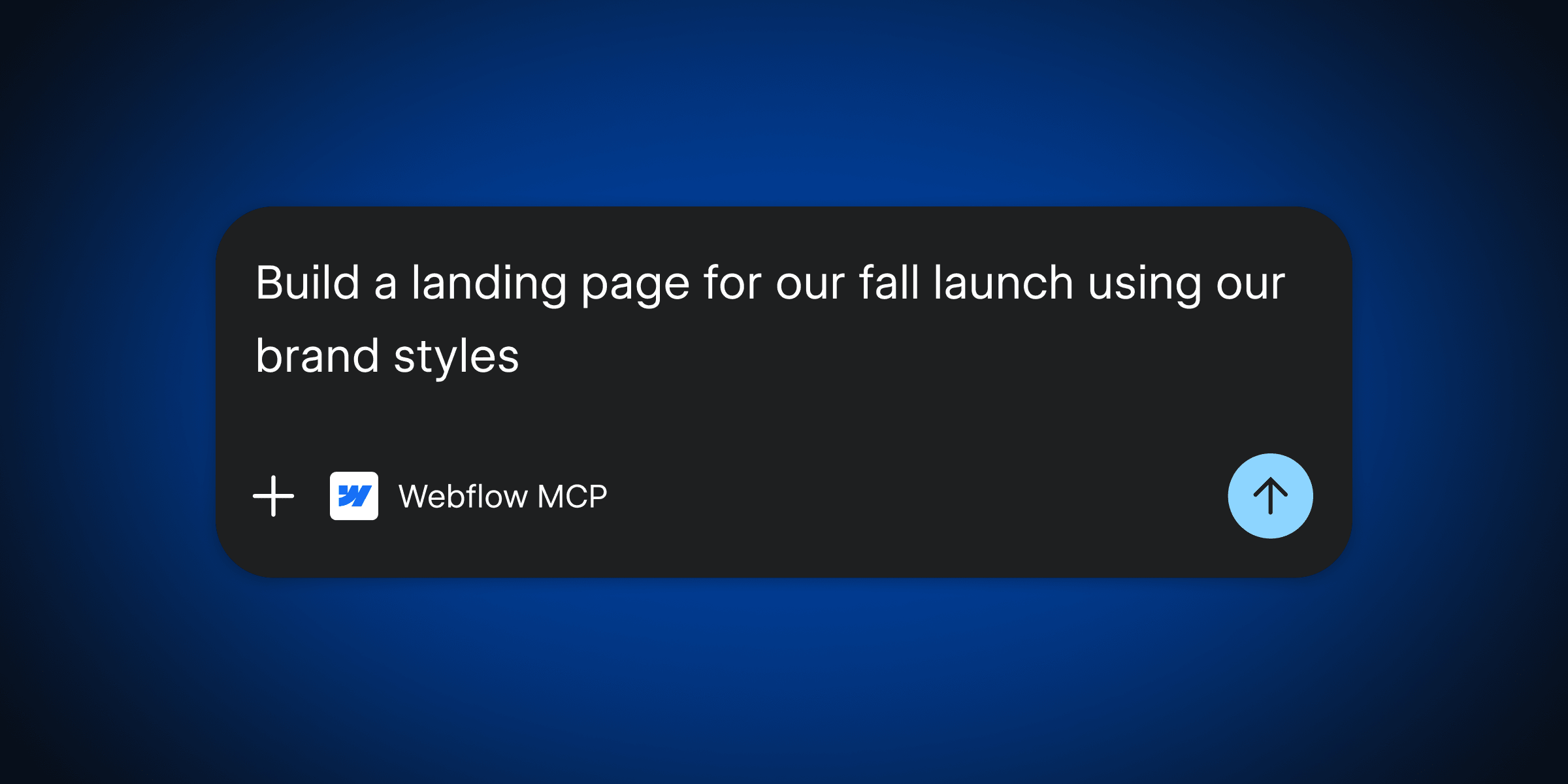
公式アップデートによると、Google Gemini用のアプリは無料でインストールでき、利用は米国内・英語での提供で、現時点ではWebflow AIクレジットを消費しません。個人のGoogleアカウントで接続でき、Google Gemini Enterpriseへの対応は今後予定されています。この案内の対象は米国・英語での利用です。日本向けに提供済みとは扱わず、利用前に最新の対象地域をご確認ください。
MCPアップデートの流れ
2026年のWebflow MCPは、7月のMCP 2.0でデザインシステムやブランチ、権限、ログ記録といった「本番運用」の土台が整いました。9月にはインタラクションやWebflow Cloudに対応し、10月には分析データの読み取りとGemini対応、そしてエージェントプレゼンスが加わりました。「作る」から「測る」「見守る」へと、エージェントに任せられる範囲と、人が状況を把握する手段の両方が広がっている流れといえます。
まとめ
エージェントプレゼンスは、これまで見えにくかったAIエージェントの作業を、チームメンバーと同じようにキャンバス上で見えるようにする機能です。全ユーザーが追加費用なしで使えます。Enterpriseで使えるSite Activity Logとあわせれば、作業中と作業後の両方でAIの変更を追えるようになります。ただし、要素をロックする機能ではないため、公開前の見直しやクラス・コンポーネントの管理は引き続き欠かせません。分析データの読み取りやGemini対応も加わり、MCPを日々の運用に組み込みやすくなっています。
WebflowでのMCP活用やAIを使った運用については、IGNITEのお問い合わせからお気軽にご相談ください。
※本記事はIGNITEが独自に調べてまとめたもので、Webflow, Inc.の公式見解ではありません。Webflowは、Webflow, Inc.の商標です(参考:Trademark Usage Policy)。記事中の製品画面や画像の著作権は、各出典元に帰属します。
参考資料
- Webflow「Agent presence on the canvas」(2026年10月21日)
- Webflow「MCP adds Analyze, Optimize, and AEO Analytics data, plus a Gemini connector」(2026年10月15日)
- Webflow「Access the Webflow MCP in Google Gemini」(2026年10月15日)
- Webflow「Track AI and MCP changes in your Site Activity Log」(2026年6月3日)
- Webflow「Introducing MCP 2.0」(2026年7月21日)
- Webflow Blog「From building to measuring, Webflow’s MCP server now reads how your site performs.」
- Webflow Community「Agent presence is now available in all workspaces」
- Webflow Help Center「Real-time collaboration」
- Webflow「MCP adds interactions, faster CMS access, and Webflow Cloud」(2026年9月21日)
IGNITEはノーコードツール「Webflow」に特化したWeb制作サービスです。
デザイン・マーケティング・翻訳の3つの最適化で、Webサイトの集客力を最大化します。

