
Figmaコードレイヤーを試してみた|プロトタイプ・仕様書・PR作成まで

Figmaのアップデートで、キャンバス上に「コードレイヤー」という機能が加わりました。IGNITE編集部のメンバーが実際に触り、その流れを動画にまとめました。この記事では、私たちが試した流れを画面のキャプチャとあわせて解説します。
FigmaのデザインをAIに読み取らせることで、動くプロトタイプや仕様書の作成、GitHubでの修正とプルリクエスト(PR)の作成までを、AIへの指示で進められました。デザインからコードの管理までをFigmaの画面を中心に進められた点が、今回の発見です。ただし、指示はFigmaのエージェントではなく、Claude(Claudeアプリ)上から出しました。
なお、コードレイヤーはFigmaのベータ機能です。使い方に注意点もありますので、後半で整理しています。
この記事でわかること
- コードレイヤーとは何か(Figma公式の説明)
- 従来のプロトタイプ作成と、コードレイヤーでの作り方の違い
- デザインからコードレイヤーを作り、動作を確認し、仕様書を生成するまでの流れ
- GitHub連携で、配送料の修正をPRにするまでの流れ
- 利用するときの注意点と、Webflow制作での考え方
コードレイヤーとは
コードレイヤーは、実際に動くコードをFigmaのキャンバス上に置き、操作を確かめられるプロトタイプです。画面同士を矢印でつなぐ従来のプロトタイプに加え、コードで動く画面を同じファイルで扱えます。
現在の位置づけは次のとおりです。
- ベータ版(open beta)として提供されています。2026年10月15日にopen betaになりました(Figma公式ブログの記載による)。
- 対象プランは、Starter、Professional、Education(K–12を除く)、Organization、Enterpriseです。利用には編集権限が必要です。
- 作り方には、空のコードレイヤーを追加してエージェントにプロンプトを送る方法、デザインフレームを選んでコードレイヤーにする方法(Build selection)、Chrome拡張でWebページのコードを取り込む方法、GitHubリポジトリをつないでクローンする方法、ローカルフォルダをアップロードする方法などがあります。
- 編集は、Figmaのエージェントへのプロンプト、コードエディタ、Point and editで行えます。
- 「Extract designs(デザインを抽出)」で、コードレイヤーからデザインフレームを取り出せます。
- open beta中、Figmaのエージェントを使うとAIクレジットを消費します。消費量はタスクの複雑さで変わります。
出典:Code layers in Figma Design(Figma公式ヘルプ)
公式の機能の全体像はこのとおりです。
ここからは、私たちが実際に試した内容を順に見ていきます。題材は、コーヒーショップのモバイルアプリのデザイン(5画面)です。Figma Communityで公開されている「Coffee Shop Mobile App Design」をもとにしたデザインです(試作で作成したGitHubリポジトリのREADMEにも、この元作品が記載されています)。記事内の画面キャプチャには、このCommunity作品のデザイン画面が含まれます。無料のCommunityファイルの既定ライセンスはCC BY 4.0で、元の作者へのクレジットが必要です(Figma Community copyright and licensing)。
本記事では、5画面構成が一致する作品として Coffee Shop Mobile App Design(Figma Community) を出典とします。作者はkoukiです。掲載画像には試作時の注釈や動作の変更を含みます。
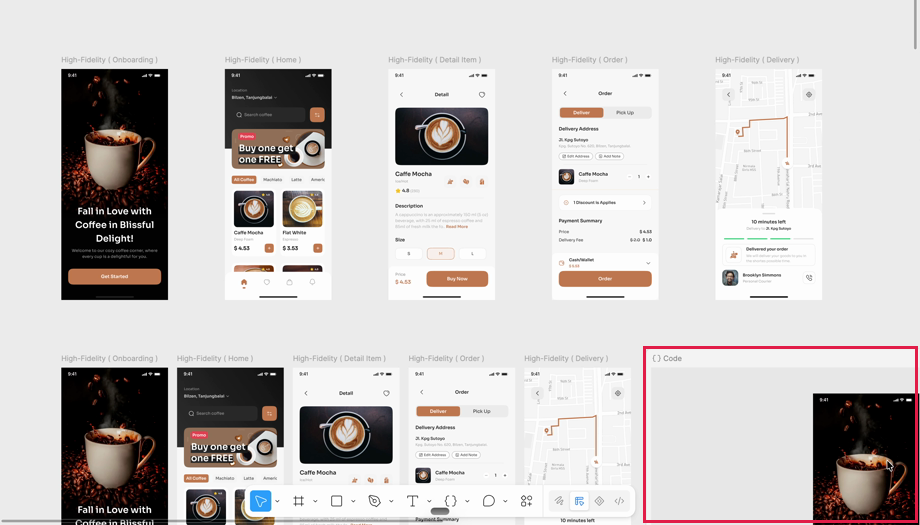
上の画像は、デザインした5画面(Onboarding、Home、Detail Item、Order、Delivery)が並ぶキャンバスです。右下に、枠で囲んだ「{ } Code」というブロックがあります。これがコードレイヤーで、今回はこのデザインから動くプロトタイプを作っていきます。
実際の流れ
1. これまでのプロトタイプ作成:画面をひとつずつ手動でつなぐ
まず、従来のやり方を振り返ります。各画面のデザインが完成したら、プロトタイプのタブに切り替え、たとえば「Get Started」ボタンをクリックしたらホーム画面に移る、というように、矢印を伸ばして画面をつなぎます。スライドインなどのアニメーションも、この遷移ごとに設定していきます。メニューをクリックしたらこの画面に移る、というつなぎ込みを繰り返し、ひとつのプロトタイプに仕上げて、最終的にクライアントに見せる。これがこれまでの一般的な流れでした。
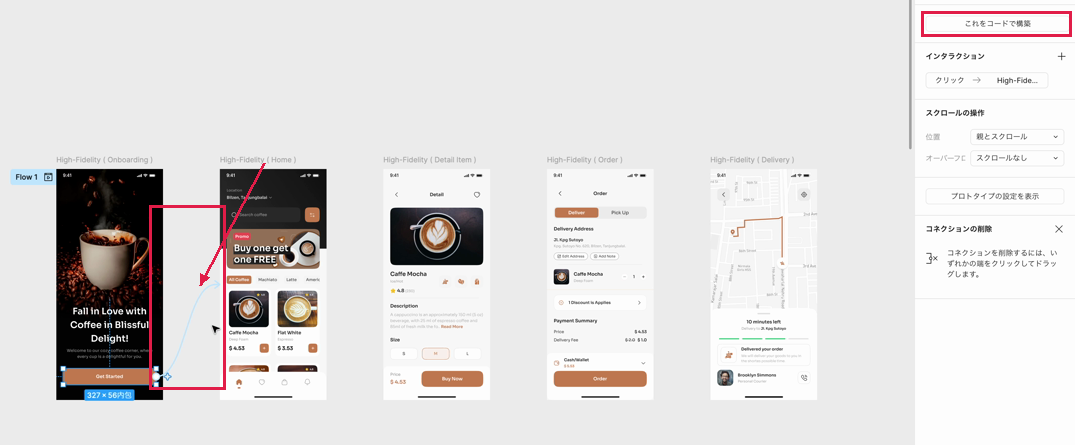
画像は、Get Startedから次の画面へ矢印で遷移を手動設定している様子です。右側のパネルには、プロトタイプの設定とあわせて「これをコードで構築」というボタンが表示されています。今回のアップデートで追加された入り口がここです。
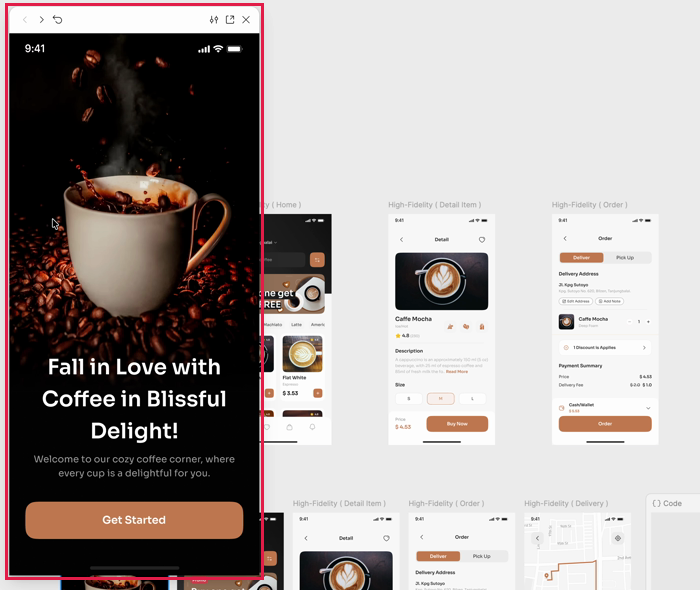
手動でつないだプロトタイプは、再生するとこのように表示されます。画面の遷移は確認できますが、設定した矢印のとおりに動くだけで、画面の中の細かな動きは、別途ひとつずつ設定する必要があります。
2. デザインをまとめてコードレイヤーにする
コードレイヤーでは、これを一括で作れます。今回は、Figmaのエージェントではなく、Claude(Claudeアプリ)上から作業しました。作業したメンバーのFigma側のAIクレジットを使い切っていたためです。最初に渡した指示は、次の趣旨でした。
すべてのデザインを、ひとつのコードレイヤーにしてまとめてください。
この指示で、5つの画面がひとつのコードレイヤーにまとめられました。プロトタイプができあがるまでの所要時間は、5分ちょっとでした。これは今回の5画面をClaude上で処理したときの結果で、Figmaのエージェントでの所要時間ではありません。

画像は、選択したデザインからコードレイヤーを作る前の確認画面です。「今すぐ構築」か「情報を追加」を選べます。細かい仕様を先に伝えたい場合は追加の情報を入力でき、今回は情報を足さずに進めています。
3. 再生して挙動を確認する
できあがったコードレイヤーは、再生ボタンで操作できます。再生して確認できたのは、次のような動きです。
- スクロールできる部分や、タブの切り替えが動く。
- 商品詳細で、サイズ(S/M/L)を選ぶと選択状態の色が変わる。
- お気に入りボタンを押すと、アプリで使っているカラーに合わせた表示に変わる。
- 数量の「+」を押すと、数字と金額が変わる。
先ほどの「まとめてください」という指示のあとに、追加の細かい指定は出していません。スクロールやタブのようなクリックで確かめる部分を細かく指定しなくても、デザインからAIが判断して動きを付けてくれた点が、今回の発見でした。

商品詳細画面の再生中の様子です。サイズ(S/M/L)の選択が切り替わります。下部には、後ほど使う「デザインを抽出」のツールバーも見えます。
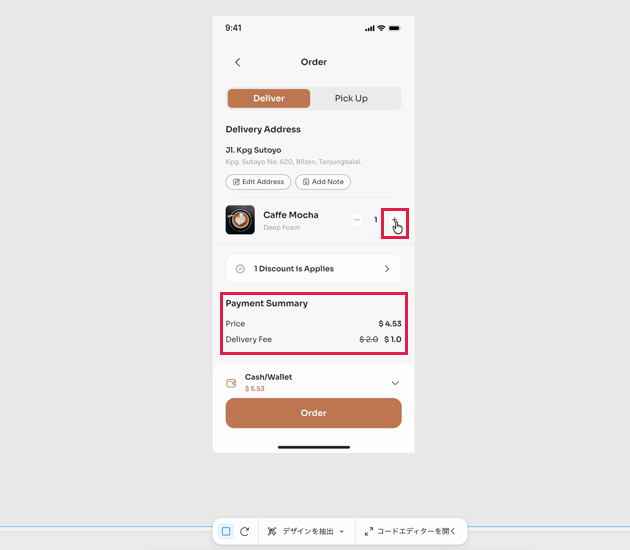
Order画面で数量の「+」を操作している様子です。数量にあわせて、Payment Summary(支払いの内訳)の金額が変わります。
ここで、ひとつ重要な点があります。この料金計算のしくみは、指示を出していない部分についてAIが仮に決めた内容です。計算式などは、必ず人がデザインの意図と照らして確認する必要があります。次の仕様書の項目でも、この点が明記されています。
4. 仕様書をFigma上に生成する
コードレイヤーには「仕様」を置けるブロックがあります。クリックすると空のドキュメントが用意されます。AIに「今回作成したコードレイヤーの仕様をまとめてください」と指示し、そのドキュメントに記入してもらいました。
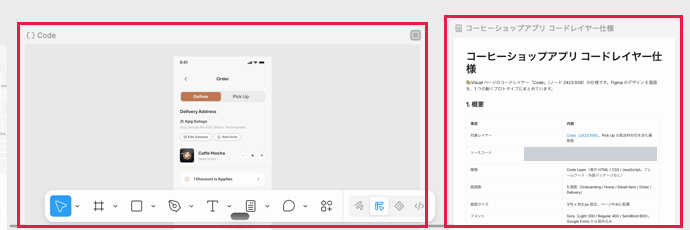
画像は、コードレイヤーと、コーヒーショップアプリのコードレイヤー仕様ブロックが並んだ状態です。デザイン、動くプロトタイプ、仕様書がひとつのキャンバスに並びます。
仕様書には、次の内容がまとめられていました。
- 画面の一覧
- ボタンを押したときの動き(たとえば「このボタンでホームに移る」「商品カードをクリックするとアイテムページに移る」)
- 使用したデザイントークン
- 追加した挙動
- 実装していないもの、制約があって実現できなかったもの
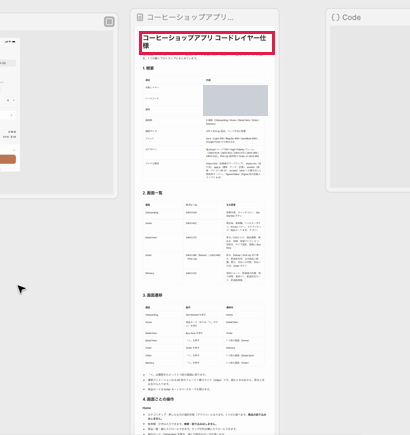
仕様の概要、画面一覧、主要機能が書かれたブロックの全体です。

仕様書の「金額の計算」と「デザイントークン」の表です。なお、この仕様画像は、後述する「6. 修正する」でPick Upの配送料を無料にしたあとの状態のものです(画像の内容から、修正後の仕様書と判断しています)。金額の計算では、Deliver(配送)のときの配送料は定価の$2.0を取り消し線で表示して$1.0を適用し、Pick Up(店頭受け取り)のときは$0.0とする、という内容が整理されています。仕様書には「この計算式は、デザイン上の数字($4.53 + $1.0 = $5.53)に合うように仮で決めたものです」という注記も入っています。AIが仮に置いた前提が、書かれたまま残るため、レビューする人が気づきやすくなっています。
デザイントークンの表では、CSS変数とFigma変数(Color Foundation変数)の対応が整理されています。たとえば、--brown-normal が Figma の Brown/Normal に対応し、値が #C67C4E であることがわかります。コードとデザインの色や値を結び付けて確認できます。
5. GitHubと連携して、リポジトリを作る
もうひとつ大きなアップデートが、GitHubとの連携です。これまでは、Figmaでデザインを作り、AIを使ったコーディングでGitHubにアップロードし、最終的に公開する、という流れでした。今回は、Figmaの画面上でデザインとコーディングの両方を扱えるようになりました。
ここでは、簡単な修正をGitHubに反映するところまで試しました。最初に、AIにリポジトリを作成してもらいました。この段階では、GitHubの画面は私たちが直接操作していません。ローカルサーバーで動作を確認できる状態まで、AIが準備しました。
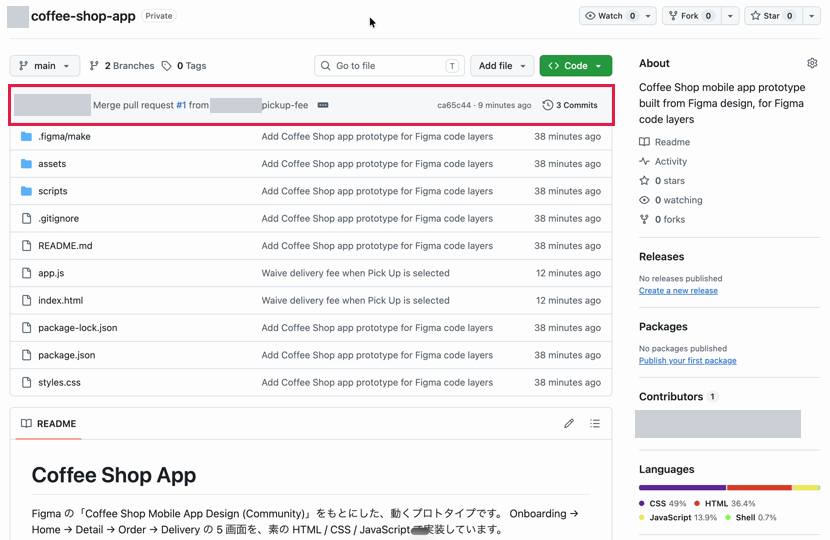
GitHubに作成された coffee-shop-app というリポジトリです。ファイル一覧には app.js、index.html、styles.css などが並んでいます。READMEには「5画面を、素のHTML/CSS/JavaScriptで実装している」と書かれています。最新のコミット行は、PR #1 のマージを示しています。なお、個人情報にあたる部分は、画像上で塗りつぶしています。
また、FigmaとGitHubを連携したことで、Figma上でリポジトリのクローン、ブランチの作成、PRの作成ができるようになります。これらはFigmaの公式機能です。GitHubやローカルフォルダから既存のコードを取り込めることや、PRを作成して共有リポジトリにマージする前にレビューするという流れも、Figmaの公式の案内にあります。
6. 修正する:Pick Upを選んだら配送料をゼロにする
実際に修正を依頼した例です。現在、配送料は1ドルです。「Pick Up(店頭受け取り)を選んだときは、配送料を無料にする」という変更を、AIに頼みました。
作業を始める前に、コードレイヤーのパネルにある「リポジトリを複製」を使います。クリックすると空のコードレイヤーが表示されるため、そこにAIへの修正指示を送りました。指示の趣旨は次のとおりです。
「pickup-fee」という名前でブランチを作成してください。Pick Upを選んだとき、配送料をゼロにしてください。この作業は、まずFigmaで作業してコードレイヤーに反映してください。問題なければGitHubにコミットして反映してください。
作成されたブランチ名も、画面で確認できるとおり pickup-fee です。
この指示で、AIは次の順に作業しました。
- Figma上に、Pick Upを選択した状態のOrder画面を新しく作成した。もともとのデザインには、Pick Upが選択されたこの状態の画面はありませんでした。AIが自動的に作り、配送料をゼロにした状態を用意してくれました。
- その内容をコードに反映した。
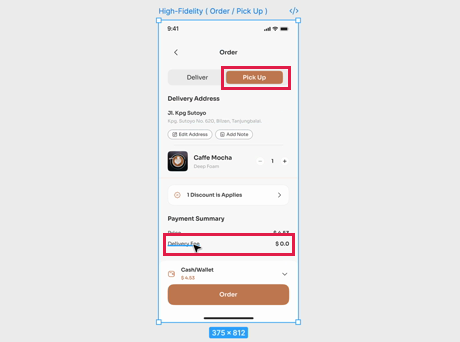
Figma上に追加された、Pick Upが選択されたOrder画面です。Delivery Feeが$0.0になっています。
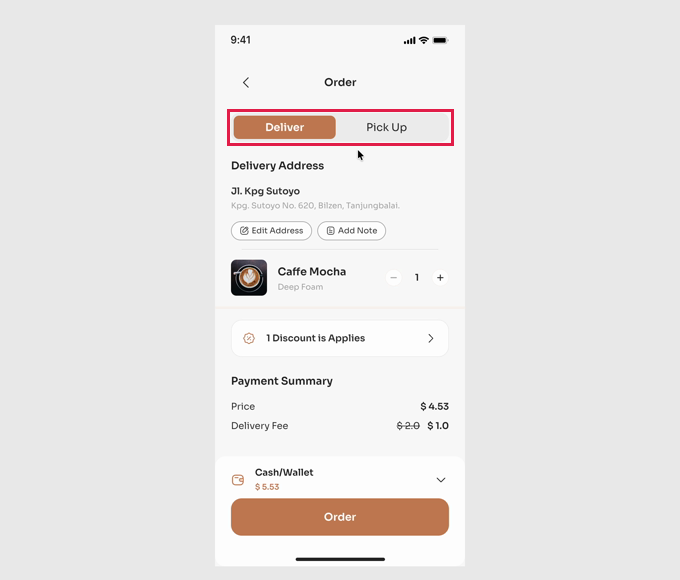
ローカルサーバー上での動作確認です。Deliver/Pick Upのトグルを切り替えると、Pick Upを選んだときに配送料がゼロになることを確認できました。
7. プルリクエストを作り、マージする
動作に問題がなかったため、AIに「GitHubにプルリクを作成してください」と頼みました。

AIのやり取りの画面です。「Pick Up選択時は配送料を無料にする」というタイトルのPR(#1)が作成され、pickup-fee から main への変更で、ステータスは「MERGEABLE / CLEAN」(競合がなくマージ可能)と表示されています。PRの説明欄には、変更内容や、ローカルで確認した金額の表も書かれていました。また、Figmaのコードレイヤー側のプレビューは未確認である、という点も正直に書かれています。
このPRのマージは、作業したメンバーが自分で行いました。マージの手順(変更されたファイルを確認し、問題がなければ「Merge pull request」から「Confirm merge」を押す)もAIが案内してくれます。マージ後、GitHubに最新のファイルが反映され、ローカルサーバーで確認すると修正が反映されていました。
Figmaでデザインを修正し、AIがコードを直し、新しいコードレイヤーとしてFigmaに反映して、GitHubにPRを出すところまで進められました。最後のマージは人が確認して行いました。
8. コードレイヤーからデザインを抽出する
最後に、コードレイヤーからデザインを取り出す機能です。コードレイヤーを選択すると、下部のツールバーに「デザインを抽出」と「コードエディターを開く」が表示されます。

画像は、コードレイヤーの選択時に表示される下部ツールバーです。公式ヘルプでは「デザインを抽出」で、コードレイヤーの画面を編集可能なデザインレイヤーとして取り出せると説明されています。今回はこの機能をクリックしておらず、ツールバーの確認にとどまっています。
できるようになったこと
今回試して確認できた内容を、あらためて整理します。
- 一括でプロトタイプを作れる:FigmaのデザインをAIが読み取り、画面遷移やアニメーション付きの動くプロトタイプ(コードレイヤー)を作れます。これまで1画面ずつ手動で設定していた遷移を、まとめてAIに任せられます。
- 細かな指示がなくても動きを付けてくれる:デザインからAIが判断して、タブの切り替えや料金計算などの動きまで作ってくれます。ただし、計算式などはAIの仮の判断なので、内容の確認は必要です。
- 仕様書を作ってくれる:挙動、使用したデザイントークン、未実装の機能などを、Figmaの仕様ブロックに書いてくれます。
- GitHubとの連携:コードをGitHubのリポジトリにアップし、ブランチの作成、修正、PRの作成までをAIが進めてくれます。マージは人が確認して実行します。
- 修正の流れがつながる:Figmaでデザインを修正し、AIがコードを修正して、新しいコードレイヤーとしてFigmaに反映し、GitHubにPRを出す、という流れを試せました。
- Figma上のGitHub操作:FigmaとGitHubを連携したことで、Figma上でもリポジトリのクローン、ブランチの作成、PRの作成ができます(公式機能)。
注意点
実際に触ってみて、押さえておきたい点は次の3つです。ベータ機能に関する公式の情報もあわせて整理します。
- デザインとコードは、自動では連動しません。デザインを変更したら、そのたびにAIへの指示が必要です。Figmaで色や文言を直しても、コードが勝手に書き換わるわけではありません。
- 今回のClaude経由の取り込みでは、修正版が新しいコードレイヤーとして追加されました。これは今回の作業方法での挙動です。Figma公式には、既存のコードレイヤーをエージェントやコードエディタで編集し、必要に応じて「Reload code layer」で反映する方法も案内されています。複数の版を並べる場合は、名前などで最新版を区別しておくと確認しやすくなります。
- ベータ機能で、Figma側のAIを使うとAIクレジットを消費します。作業したメンバーもクレジットを使い切ってしまい、Claudeのアプリから作業しました。
Figma公式のConfig India 2026の案内では、有料プラン向けのコードレイヤー内の作成・編集の無料期間は2026年11月4日までとされています。一方、11月13日時点のコードレイヤー公式ヘルプでは、MCP経由のインポート自体はFigmaのAIクレジットを消費せず、その後にFigma Makeエージェントへ変更を指示すると消費すると説明されています。MCP経由のインポートにはFullシートが必要です。使う経路によって条件が異なるため、利用前に最新の公式ヘルプをご確認ください。コードレイヤーを含むAI機能を無効にする設定は、Enterpriseプランで利用できます。
もうひとつ、AIが作る内容そのものの確認も欠かせません。今回も、金額の計算式はAIが仮に決めたものでした。仕様書の注記があるため気づけましたが、AIの出力を、デザインの意図や実際の業務ルールと照らし合わせる工程は、人が担う必要があります。
Webflow制作での活かし方
ここからは、IGNITEとしての見方です。事実として確認できたのは今回試した範囲までで、以下は私たちの考えです。
IGNITEは、Webflow制作サービスを提供しています。Webflowのサイトでは、制作に入る前に、画面の構成や動きについてお客様と合意しておくことが大切です。コードレイヤーのように、デザインから動くプロトタイプを短時間で作れるなら、動きを確認しながら話し合う場面で役立つと考えています。静止した画面や、矢印でつないだプロトタイプでは伝わりにくい、タブの切り替えや、数量による金額の変化のような動きを、実際に操作して確かめられるからです。
一方で、コードレイヤーで作ったプロトタイプは、Webflowの実装とは別のものです。今回のプロトタイプも、素のHTML/CSS/JavaScriptで作られていました。そのため、Webflowで制作する場合は、プロトタイプで合意した動きを、Webflow上でどう実現するか、あらためて設計する必要があると考えています。コードレイヤーの機能とWebflowの連携については、今回の検証では確認していないため、この記事では触れません。
また、AIが仮に決めた内容(料金の計算式など)は、そのまま採用せず、お客様との確認が必要です。仕様書に「仮」と書いてもらえるため、確認のきっかけにはなるでしょう。
私たちも引き続き、この機能を試していきます。デザインをベースに別の案を作る使い方もできそうなので、今後あらためて検証する予定です。
まとめ
コードレイヤーを使うと、Figmaのキャンバスを中心に、デザイン、動くプロトタイプ、仕様書、GitHubへの反映までを、AIへの指示でつなげられることがわかりました。ただし今回は、Figmaのエージェントではなく、Claude(Claudeアプリ)経由で実施しました。Figma標準のAIだけで同じことができるとは確認していません。要点は次のとおりです。
- デザインのフレームを選び、「ひとつのコードレイヤーにまとめて」と指示するだけで、5画面の動くプロトタイプが作られた(今回は5分ちょっと。環境、画面数、使うAIで変わると考えられます)。
- スクロール、タブ、サイズの選択、数量による金額の変化など、指示をしていない動きもAIが補った。ただし計算式は仮の判断のため確認が必要。
- 仕様書が、画面一覧、挙動、デザイントークン、未実装の機能まで含めて、Figma上に作られた。
- GitHubでは、ブランチの作成、修正、PRの作成までをAIが進め、マージは人が行った。
- デザインとコードは自動で連動しない。今回は修正版を新しいコードレイヤーとして取り込んだが、公式には既存レイヤーの編集機能もある。AIクレジットの条件は、MCP経由のインポートとFigmaのエージェントによる編集で異なる。
ベータ版のため、仕様や条件は今後変わる可能性があります。導入を検討される際は、最新の公式ヘルプを確認しながら、まず小さなデザインで試すことをおすすめします。
Webflowでの制作や、デザインから実装までの進め方についてのご相談は、IGNITEまでお気軽にお問い合わせください。
参考情報
- 題材デザイン:Coffee Shop Mobile App Design(Figma Community)(作者:kouki。無料ファイルの既定はCC BY 4.0。クレジット方針は Figma Community copyright and licensing)
- Code layers in Figma Design(Figma公式ヘルプ)
- What's new from Config India 2026(Figma公式ヘルプ)
IGNITEはノーコードツール「Webflow」に特化したWeb制作サービスです。
デザイン・マーケティング・翻訳の3つの最適化で、Webサイトの集客力を最大化します。

