
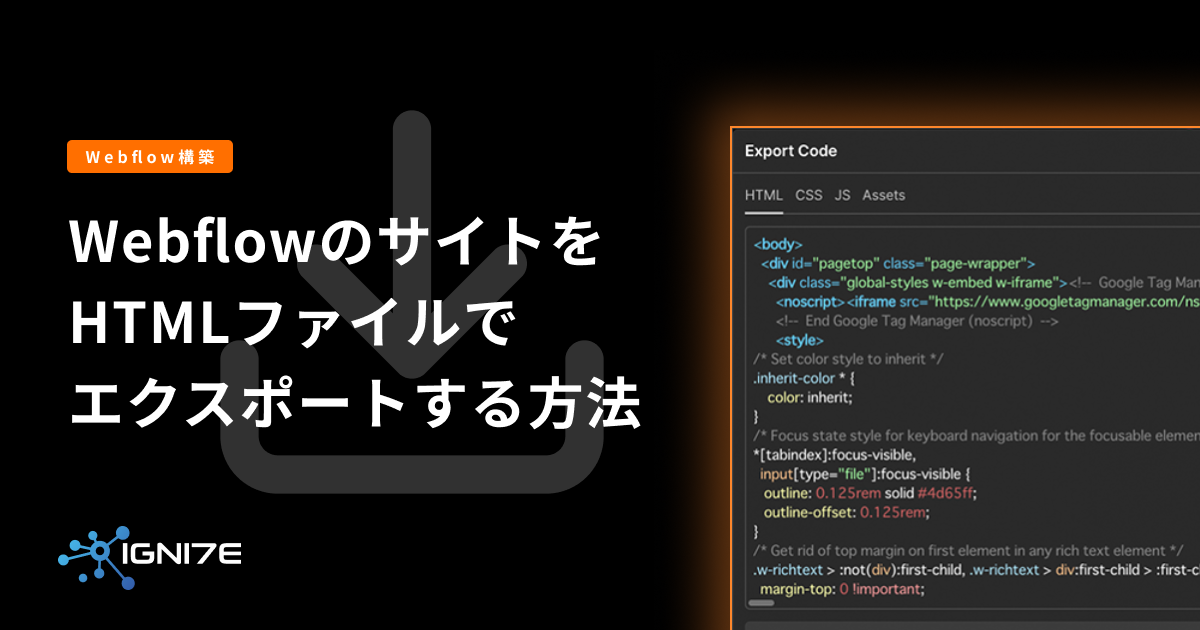
Webflowで構築したWebサイトをHTMLファイルでエクスポートする方法

今回はWebflowで構築したウェブサイトをHTMLファイルでエクスポートし、コードをサーバーにアップロードしてWordPressや静的ページなどで利用する方法について解説します。
コードエクスポート機能は有料のWorkspaceが必要
まず、コードをエクスポートする前に注意点があります。Webflowの料金プランには無料プランがありますが、このプランにはコードをエクスポートする機能が含まれていません。コードエクスポートには有料のWorkspaceプランが必要です。有料のSiteプランだけを契約していても利用できません。

参考元:Webflow料金表ページ
エクスポートの流れ
以下にコードをエクスポートする手順を説明します。
1.コードの読み込みを行う
左上のWebflowメニューから「Code export」を選択します。ショートカットはShift+Eです。

コード読み込み中は「Loading code」という画面が表示されますので、しばらく様子を見ましょう。ページ数やコンテンツ量によって数分かかる場合もあります。

2. ダウンロードを行う
コードの読み込みが完了したら青色の「Prepare Zip」をクリックします。Zipファイルのダウンロード準備が完了するまでお待ちください。

ボタンが「Download Zip」に切り替わったらクリックして、コードをダウンロードします。

コードのエクスポート完了後
ダウンロードが完了したフォルダの中には、作成したページのHTMLファイル、イメージ、CSSなどすべてのファイルが一式揃っています。この状態でindex.htmlをブラウザーで開くと、Webflowで構築した状態がそのまま表示されます。ただし、外部サービスの機能までZIPに取り込まれるわけではありません。また、ホバー時のトリガーアニメーションなどもそのままエクスポートされます。
CMSで構築したデータはダウンロードできない
CMSで構築したデータは上記の手順ではダウンロードできないため、別の方法を解説します。
CMSで構築したデータはCMS CollectionからCSVをダウンロード
CMSコレクションで作成したコンテンツはコードエクスポートからダウンロードできません。

CMSでブログ投稿などをしている場合は、Designer > CMS Collectionの一覧ページからエクスポートし、CSVファイルをダウンロードしてください。


エディターツールでWordPress用にカスタマイズ
ダウンロードしたファイルをエディターツールを使ってWordPress用のテーマにカスタマイズする、またはそのままサーバにアップして利用するなど、さまざまな方法があります。

注意点
コードのZIPにはCMSのデータや機能、ECのデータ・決済機能、ローカライズされた内容、コードコンポーネントは含まれません。サイト内検索やWebflowのフォーム送信処理も移行先では動作せず、ページのパスワード保護も維持されません。必要な機能は移行先で別途実装してください。
CMSのCSVは記事データの退避に使えますが、ページのレイアウトやCMSの動作を移すものではありません。移行先のフィールドへ対応づけて取り込みます。プラットフォームを選び直す場合は、WebflowとWordPressの比較も参考になります。
エクスポートしたコードにはアニメーション用のタグやIDが付与されています。これらを誤って削除すると、Webflowで実装したスクロールアニメーションやホバーアニメーションが動かなくなる可能性があります。

w-currentなどWebflowが付けたクラスを、一律に削除する必要はありません。現在のページを示すスタイルなどに使われるため、目的と影響を確認して変更します。

WordPressへ組み込む場合は、テーマの構成、画像形式への対応、表示と動作を移行先で確認してください。ZIPをアップロードするだけでWordPressテーマに変換されるわけではありません。WordPressの構築方法についてはそれぞれ異なりますので、自身のやりやすい方法で実装を進めてください。
以上がWebflowで構築したウェブサイトをコードとしてエクスポートする一連の流れになります。
エクスポート機能を使用し効率的に他のプラットフォームでも活用
エクスポート機能を使うためには有料のWorkspaceが必要であること、CMSコレクションのデータは別途CSVでエクスポートする必要があることなど、いくつかの注意点があります。エクスポートしたコードはそのまま使えるものの、WordPress用にカスタマイズする際には慎重に行うことが重要です。これらのポイントを押さえて、効率的にWebflowのサイトを他のプラットフォームで活用してみてください。
仕様と対象範囲はWebflowのコードエクスポート公式ヘルプで確認できます。
IGNITEはノーコードツール「Webflow」に特化したWeb制作サービスです。
デザイン・マーケティング・翻訳の3つの最適化で、Webサイトの集客力を最大化します。

